Adapter un motif de broderie machine: Difference between revisions
No edit summary |
m 1 revision imported |
(No difference)
| |
Revision as of 16:26, 17 July 2026
par Daniel K. Schneider, FacLab UniGE et Arbores Tech. Vous consultez une copie de la version de référence publiée sur EduTechWiki. Cette copie n'est synchronisée que ponctuellement. Les liens wiki en rouge renvoient à des articles d'EduTechWiki qui n'ont pas été copiés sur ce site.

Adapter un motif de broderie machine consiste à modifier un fichier machine existant (PES, DST, EXP…) sans disposer du fichier de conception d'origine. On intervient donc sur une séquence de points déjà générée, et non sur les objets paramétriques qui ont servi à créer le motif. Cette situation limite les possibilités d'édition et impose de choisir une méthode adaptée à l'ampleur de la modification.
Lorsqu'un logiciel ouvre un fichier machine, il regroupe généralement les points en blocs de points. Ce découpage peut tenir compte des changements de couleur, des sauts, des coupures ou de discontinuités détectées, mais il dépend du format et du logiciel. Il ne faut donc pas confondre ces blocs avec les objets de broderie d'origine.
On peut distinguer quatre familles d'opérations :
- les transformations globales : déplacement, rotation, inversion et petite mise à l'échelle ;
- la modification de la séquence : suppression, déplacement ou réorganisation de blocs ;
- les changements importants de taille : recalcul des points ou changement d'épaisseur de fil ;
- la reconstruction : reconnaissance approximative, récupération de contours ou redessin de nouveaux objets de broderie.
L'édition manuelle de points reste possible pour des corrections locales, mais elle n'est ni la méthode normale ni la plus efficace pour transformer profondément un motif.
Rappel des principes
Les formats machine contiennent des points et des instructions d'exécution. Ces points sont générés à partir d'objets de broderie définis par :
- une forme géométrique ;
- des paramètres de remplissage (type de points, densité, direction — voir Points de broderie) ;
- des données d'exécution (numéros de fils, points d'entrée/sortie, coupures de fil, etc.)
Lors de l'exportation, ces objets sont transformés en une séquence de points et de commandes machine. Les objets d'origine disparaissent : seul le plan de points est conservé. Une conversion ultérieure peut produire une nouvelle interprétation des formes, mais elle ne permet pas de retrouver le fichier de conception initial ni ses paramètres.
Exemple : la numérisation d'un emoji « Bird » de la police Twemoji avec InkStitch. Le motif est composé de six objets (patte avant, patte arrière, bec, corps, œil, ailette) — tous des zones remplies sauf l'ailette en satin. Le fichier machine généré contient uniquement des blocs de points organisés par couleur.

Lorsqu'on ouvre ce fichier dans un logiciel, on obtient une liste de blocs. Stitch Era affiche des « Stitch Packs », MyEditor une représentation similaire, et Hatch 3 identifie chaque bloc comme un point manuel.
-
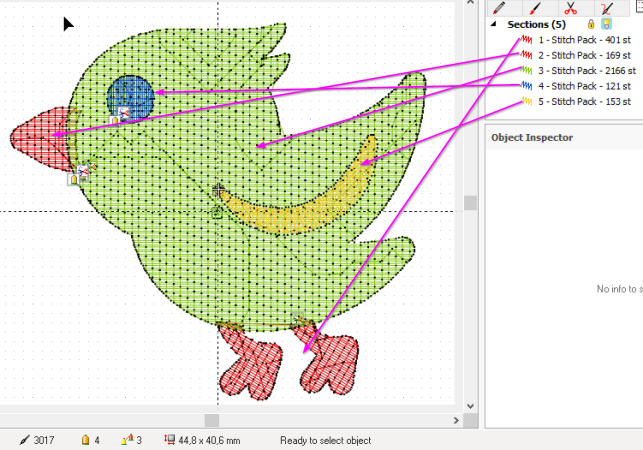 Blocs de points dans Stitch Era
 -
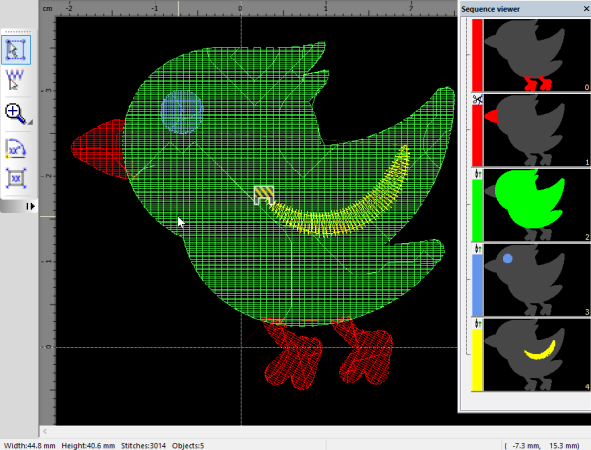 Blocs de points dans MyEditor
 -
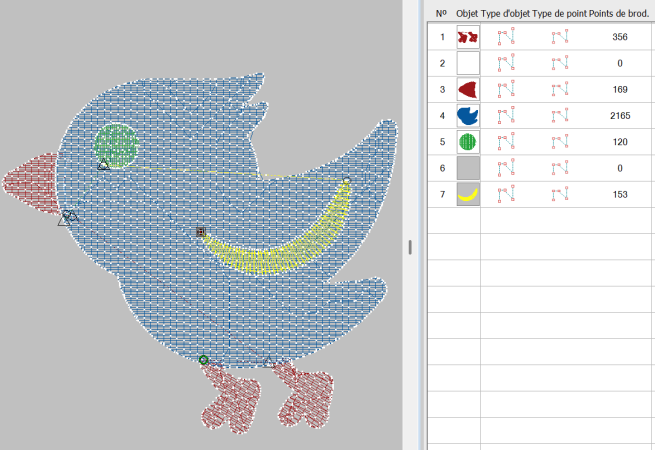 Blocs de points dans Hatch 3


Dans les logiciels de numérisation complets, ainsi que dans MyEditor, il est généralement possible de déplacer, faire pivoter ou redimensionner des blocs. L'édition point par point sert surtout à corriger localement une séquence existante.
Fichiers hybrides machine/conception
Certains formats (*.PES, *.ART) peuvent contenir à la fois une section machine et des données de conception. Leur présence dépend toutefois du logiciel qui a créé le fichier et de la manière dont il a été enregistré.
Un fichier *.PES peut contenir :
- le code machine (section PEC, utilisée par la brodeuse) ;
- des données de conception exploitables par PE-Design. Les autres logiciels ignorent généralement cette partie. La majorité des fichiers *.PES distribués commercialement ne permettent pas de récupérer les objets natifs et doivent être traités comme des fichiers machine.
Quatre techniques d'adaptation
- Utiliser les fonctions d'édition intégrées à la machine pour les transformations simples.
- Modifier ou réorganiser des blocs avec un logiciel de points ou de conception.
- Adapter la taille par changement de fil ou par recalcul des points.
- Reconstruire des objets lorsque la modification dépasse ce que permet l'édition des blocs.
Manipulations sur la machine
Avant de lancer la broderie, de nombreuses machines permettent :
- de réduire ou agrandir légèrement (généralement entre 5 % et 10 %) ;
- d'effectuer des rotations et des inversions horizontales ou verticales ;
- de repositionner le motif dans le cadre ;
- d'ajouter d'autres motifs (lettrage intégré ou fichiers importés) ;
- de sauter certaines sections pendant la broderie.
-
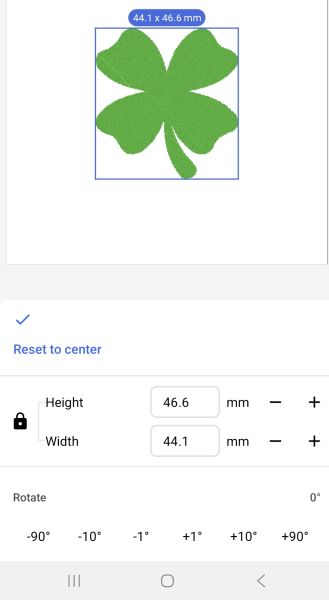 Écran de contrôle Artspira (Android) pour la Skitch PP1
 -
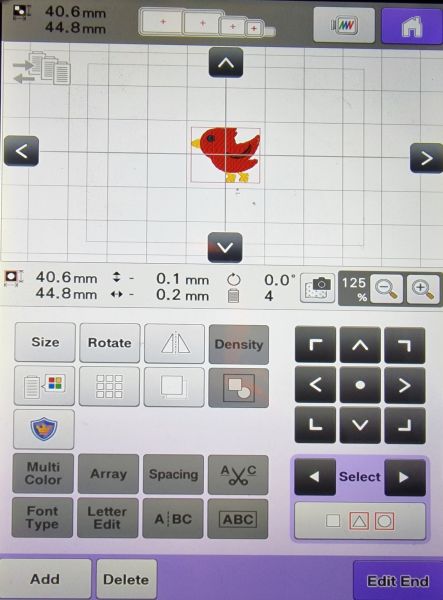 Écran de contrôle de la Brother PR1050X


En revanche, la modification individuelle de blocs de points n'est en général pas possible. Quelques exceptions : le format JEF+ permet une édition partielle sur certaines machines Janome/Elna ; les formats PES et ART autorisent une édition directe sur certains modèles.
Édition de points avec un logiciel de conception
Presque tous les logiciels de conception (niveau digitizer requis) permettent :
- de modifier la taille d'un bloc (avec précaution au-delà de 10 %) ;
- d'effectuer des rotations ou des déplacements ;
- d'ajouter ou de supprimer des points ;
- d'ajouter de nouveaux objets de broderie ;
- de supprimer des blocs entiers.
Rotation et déplacement
L'image suivante montre la manipulation de blocs sur le motif ITH « horloge » d'Alice Broderies. Les chiffres bleus foncés appartiennent au bloc de couleur 4 — chacun peut être sélectionné et pivoté individuellement (ex. le chiffre « 3 » correspond au bloc n°73).

Changement de taille
Pour redimensionner un motif ou un bloc, utilisez la barre de menu (et non les poignées) afin de préserver les proportions. Une variation inférieure à environ 10 % est souvent tolérable sans recalcul, mais ce seuil reste une règle pratique : le résultat dépend notamment du type de point, de la densité, des largeurs de satin et du textile. Contrôlez toujours la simulation et, si possible, réalisez un essai.
Exemple avec l'oiseau dans Ink/Stitch : le motif mesure 45×41 mm. Pour le réduire à 65 %, entrez 29 mm dans le champ L après avoir sélectionné tous les objets (CTRL-A). Le motif ne sera plus brodable tel quel avec du fil standard — voir la section suivante.

Suppression d'un bloc
Sélectionnez le bloc, puis appuyez sur DEL.
Adapter la taille en changeant de fil
La broderie familiale utilise surtout du fil de taille 40, à une densité d'environ 4 à 5 fils/mm. En changeant l'épaisseur du fil, on peut modifier considérablement la taille physique d'un motif sans recalculer les points. La géométrie et le nombre de points restent identiques, mais la couverture change avec le diamètre du fil :
- Fil 12 (plus épais, ~0,40 mm) : densité ≈ 2,5 fils/mm → multiplier les dimensions par 2.
- Fil 30 (~0,30 mm) : densité ≈ 3,5 fils/mm → multiplier par 1,5.
- Fil 40 (standard, ~0,20 mm) : densité ≈ 5 fils/mm → référence 100 %.
- Fil 60 (~0,15 mm) : densité ≈ 7 fils/mm → réduire à 65 %.
- Fil 75 (très fin, ~0,10 mm) : densité ≈ 10 fils/mm → réduire à 50 %.
Ces facteurs sont des valeurs indicatives fondées principalement sur la couverture du fil. Ils ne garantissent pas que tous les détails, points d'arrêt, satins, courbes et superpositions resteront adaptés. Il faut aussi ajuster l'aiguille en conséquence :
- Fil 60 : aiguille 60 universelle ou microtex. Ne jamais utiliser l'enfileur automatique.
- Fils 30 et 12 : aiguilles Topstitch 90 et 100 (chas long et large). Les aiguilles « métal » ou « laine » peuvent aussi convenir, mais pas une aiguille à broder standard.
Tableau de correspondance fil / taille
| Taille (wt.) | Diamètre | Densité (lignes/mm) | Distance entre lignes (mm) | Modification par dimension | Aiguille recommandée | Remarques |
|---|---|---|---|---|---|---|
| 75 | 0,10 mm | 10 | 0,10 | 50 % | 55 ou 60 | Assez solide pour un fil si fin. |
| 60 | 0,15 mm | 7 | 0,153 | 65 % | 60 H universelle ou microtex | Réduction possible jusqu'à 50 % pour les satins. |
| 40 | 0,20 mm | 5 | 0,20 | 100 % | 75 H-E (broderie) | Taille standard. |
| 30 | 0,30 mm | 3,5 | 0,285 | 150 % | 90 Topstitch | Peut nécessiter un ajustement des tensions. |
| 12 | 0,40 mm | 2,5 | 0,40 | 200 % | 100 Topstitch ou 110 « laine » | Attention aux nœuds trop rapprochés. Ajuster la tension et ralentir. |
Les points verrou peuvent poser un problème avec le gros fil. Si l'on conserve les mêmes distances que pour le fil 40, les nœuds deviennent beaucoup trop volumineux — il faut donc écarter les points. Selon le logiciel, cela sera plus ou moins simple :
- Ink/Stitch : changer le type de point d'arrêt (par exemple avant/arrière), puis doubler l'échelle à 1,4 ou 200 % selon le type.
- Embroidery Studio 2026 : l'onglet « Points de liaison » permet de régler la longueur des points d'arrêt et d'attache. Pour le point d'arrêt, on peut aussi choisir parmi trois types.
- Embroidery Office 23 : dans l'inspecteur d'objets, choisir le type de point d'arrêt et définir la longueur — mettre au moins 1,4 mm au lieu de 0,7 mm.
- Hatch 3 ou 4 : la longueur n'est pas réglable. Il faudrait éditer les points générés manuellement, opération réservée aux utilisateurs avancés.
On constate aussi que les formes non linéaires (par exemple une étoile) se comportent mieux avec du fil 12.
Exemple : agrandissement avec un fil 12
La broderie « Envol » de Mamilafe a été agrandie à 200 % et brodée sur un t-shirt avec du fil Cotty 12 de Gunold. Le résultat est globalement acceptable, mais certains nœuds d'arrêt trop rapprochés créent un excès de densité localisé. Il aurait été préférable d'agrandir encore davantage ou de corriger ces zones manuellement.
-
Plan de broderie original (environ 140×200 mm)
-
Broderie du paysage avec le cadre large 36×20 cm
Exemple : réduction avec un fil 60
Un motif ITH de 99,7×99,8 mm (10×10 cm) acheté chez Alice Broderie a été réduit à 5,5 cm pour un patch de 6,2 cm avec bordure satin. La qualité a légèrement souffert mais reste acceptable. La bordure a été ajoutée dans Ink/Stitch avec du fil Decora 12 et une aiguille Topstitch 100.
-
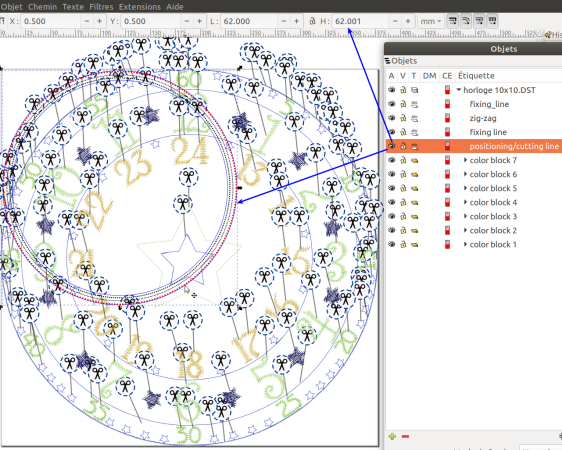 Motif original (10×10 cm)
 -
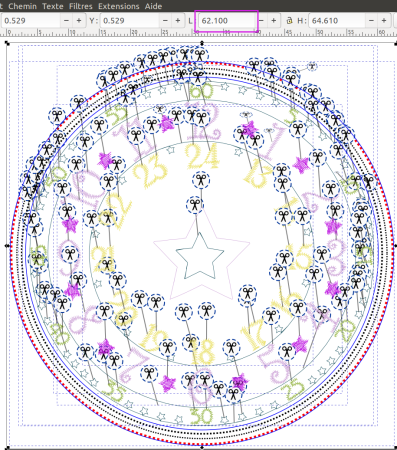 Motif réduit à 5,5 cm (6,2 cm avec bordure)
 -
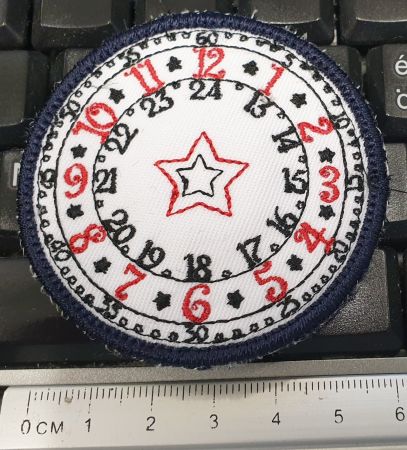 Photo de face
 -
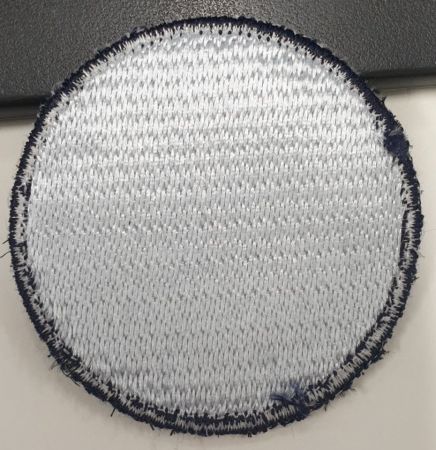 Photo de dos (le fil de canette aurait dû être noir)


Exemple : réduction avec un fil 75
Un motif de Françoise Boisard a été réduit à 52 % par dimension et brodé avec du fil Polyneon 75 de Madeira.
-
La séquence de points montre bien la différence entre les 4 premiers objets (bordure et lettrage) et le début des points machine
-
Motif du loup réduit à 52 %, intégré dans un patch
Cet exemple illustre non seulement la réduction par changement de fil, mais aussi l'ajout de nouveaux objets de broderie à un fichier machine existant. Dans Hatch, comme dans de nombreux logiciels de numérisation complets, il est possible d'ouvrir un fichier machine, de le réduire, puis d'y ajouter des objets créés normalement — ici une bordure satin et un lettrage — avant d'exporter le tout dans un seul fichier machine. La séquence de points dans la simulation montre clairement la frontière entre les objets ajoutés (bordure et lettrage, recalculés par Hatch) et les points machine d'origine (le loup, conservés tels quels).
Procédure dans Hatch :
- Ouvrir le fichier PES sans conversion en objets pour éviter l'ajout de points inutiles. Vérifier que
Paramètres du logiciel → Paramètres de broderie → Laisser les points de broderie en points individuels(EMB Grade : D). - Supprimer le rectangle de bâti.
- Sélectionner l'ensemble, réduire à ~50 % en verrouillant le ratio.
- Ajouter des objets de broderie, dans notre cas la bordure satin et l'écriture.
- Repositionner le bloc de code machine.
- Enregistrer.
- Exporter au format machine et lancer la broderie.
Redimensionner avec recalcul des points
Certains logiciels analysent la séquence existante et ajoutent ou suppriment des points lors d'un redimensionnement. Ils tentent ainsi de maintenir une densité acceptable, mais ils ne retrouvent pas la logique de numérisation d'origine : directions, sous-couches, compensations et formes restent approximatives. On recommande le logiciel gratuit MyEditor ou Embroidery Tool Shed. Truesizer (version gratuite disparue) ne fonctionne de manière fiable qu'avec les fichiers *.EMB.
Attention : redimensionner un tatami est relativement simple ; redimensionner un satin comporte des risques — un satin trop mince crée des « saucisses » et peut déchirer le tissu, un satin trop large (> 12 mm) est souvent refusé par la machine.
Avec MyEditor
Exemple avec l'oiseau (3026 points). Après réduction, appliquer le recalcul via Stitches → Autodensity → Apply.
-
PES original dans MyEditor — bouton « Scale design » à gauche
-
Préparation d'une réduction à 30%
-
Réduit à 30% sans recalcul — enregistrer sous un nouveau nom
-
Réduit à 30% avec recalcul « Autodensity »
-
Résultat affiché dans Truesizer pour vérification
Une ligne manque au milieu ; on peut la corriger en déplaçant quelques points dans MyEditor ou Ink/Stitch. Dans cet exemple, MyEditor produit un résultat encore reconnaissable malgré une réduction drastique, mais plusieurs zones doivent être vérifiées et peuvent nécessiter des retouches.
Avec ToolShed
- Cliquer sur le motif.
- Dans le panneau
Transformer(clic droit), cocherConserver les proportionsetRégénérez les points. - Indiquer la nouvelle taille en mm ou en %.
-
Diminuer un motif avec recalcul dans ToolShed
-
Résultat d'une réduction de 50%
Le résultat semble correct mais nécessite probablement quelques ajustements (pieds, crinière) dans Inkscape/Ink/Stitch. La version gratuite de ToolShed ne permet pas l'édition de points.
Avec Truesizer
Truesizer ne recalcule pas efficacement les points pour les formats autres que *.EMB — son usage dans ce contexte est à éviter.
Procédure : CTRL-A → indiquer la nouvelle taille dans la barre de navigation → File → Export Machine File → vérifier le nouveau nombre de points.
-
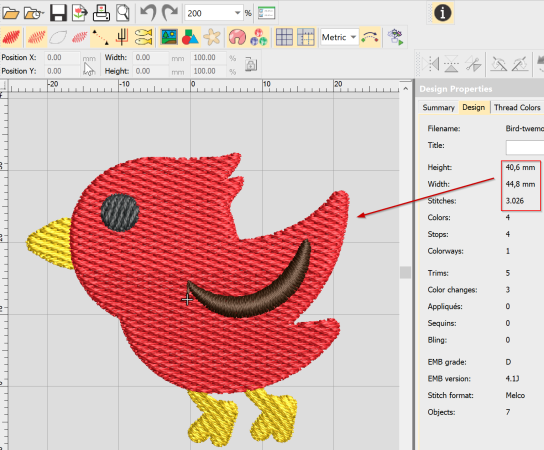 PES original, mode 3D
 -
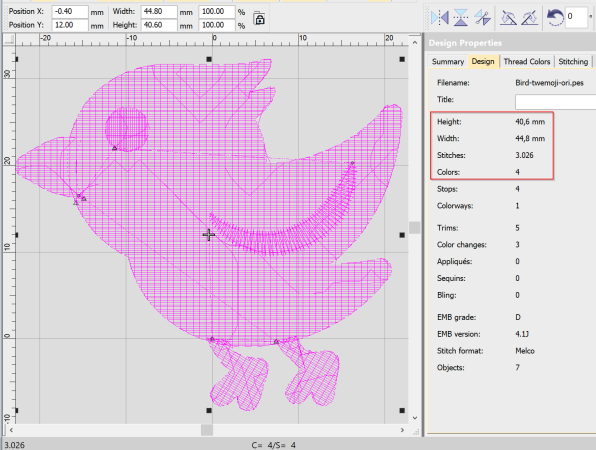 PES original, mode « points »
 -
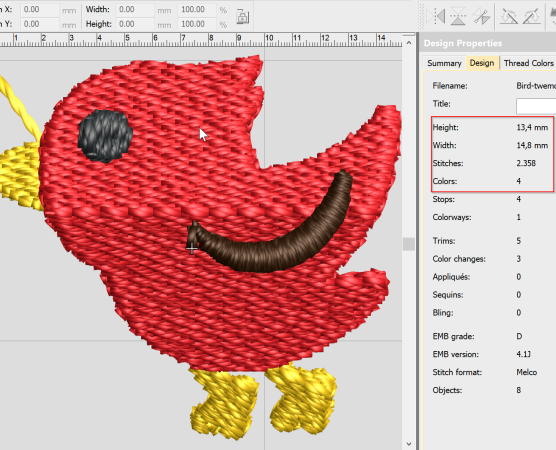 PES réduit à 30%, mode 3D
 -
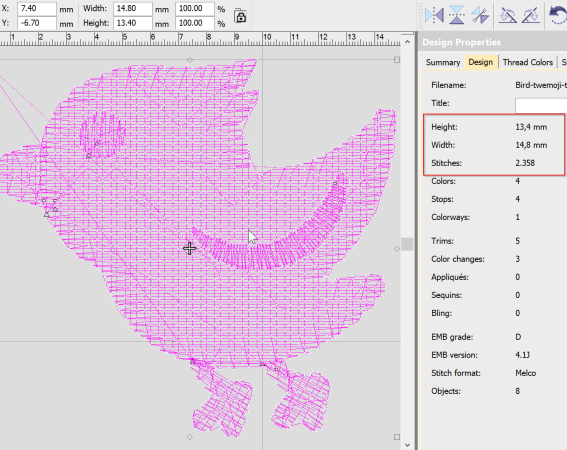 PES réduit à 30%, mode « points »


Convertir un fichier machine en objets de broderie
Certains logiciels tentent de reconnaître des formes à partir des blocs de points et de produire de nouveaux objets éditables. Cette opération ne restaure pas le fichier de conception : elle fournit une interprétation approximative qui demande souvent un travail important de fusion, de nettoyage ou de redessin.
Dans Hatch 3 : ouvrir un fichier machine, puis Paramètres du logiciel → Paramètres de broderie → Convertir points de broderie en formes d'objets. Notre oiseau passe de 6 objets d'origine à 55 objets — il faut sélectionner les objets adjacents et les fusionner.
Exemple pour l'œil (en vert, divisé en cinq objets) :
- Supprimer les chemins de liaison (trois objets).
- Fusionner le reste, y compris la sous-couche (les objets doivent se toucher).

Dans Ink/Stitch : la fonction Outils : Traits → Contour permet de récupérer approximativement le contour d'un bloc. Ce contour sert surtout de base au redessin de nouveaux objets. Des découpes complémentaires sont possibles via Chemin → Division dans Inkscape.
Limites de la conversion automatique
- La conversion ne permet pas de retrouver les paramètres d'origine (densité, compensation, angles, sous-couches, etc.).
- Les logiciels génèrent souvent un très grand nombre d'objets distincts, compliquant la retouche.
- Les objets convertis peuvent présenter des discontinuités, des erreurs de sens de point ou des superpositions inutiles.
- Il est recommandé de redessiner les zones principales à partir des contours générés plutôt que de corriger les objets issus d'une conversion brute.
Conclusion
Choisir une méthode d'adaptation
- Pour une rotation, un déplacement, une inversion ou une petite variation de taille, utilisez les fonctions de la machine ou une transformation géométrique simple.
- Pour supprimer, déplacer ou réorganiser une partie du motif, travaillez sur des blocs complets lorsque cela est possible.
- Pour un changement important de taille, choisissez soit un fil d'une épaisseur adaptée, soit un logiciel qui recalcule les points, puis contrôlez soigneusement le résultat.
- Pour ajouter une bordure, un lettrage ou un autre élément, créez de nouveaux objets de broderie et combinez-les avec le fichier machine existant.
- Pour une modification structurelle importante, redessinez les formes principales plutôt que d'essayer de restaurer automatiquement les objets d'origine.
- Conservez toujours une copie intacte du fichier machine initial.
Liens
- Takeup 136 - Stock Machine Embroidery Designs: Review, Revise, & Repurpose, vidéo de Erich Campbell, décembre 2022
- Modifier un fichier machine dans Ink/Stitch, lyogau, avril 2021
- MyEditor — logiciel gratuit pour visualiser, transcoder, réduire et réparer des points
- Embroidery Tool Shed — distribué par plusieurs vendeurs