Lettrage en broderie numérique: Difference between revisions
No edit summary |
m Text replacement - "|néant" to "|none" |
||
| (5 intermediate revisions by 2 users not shown) | |||
| Line 8: | Line 8: | ||
|statut=finalisé | |statut=finalisé | ||
|editeur=user:Daniel K. Schneider | |editeur=user:Daniel K. Schneider | ||
|objectif= | |objectif=choisir une police de broderie adaptée à la taille et au projet, | ||
connaître les limites techniques du lettrage (plage de taille, tissu, densité), | |||
utiliser les modules de lettrage et leurs transformations (arc, enveloppe, chemin), | |||
distinguer les formats de polices de broderie et leur compatibilité entre logiciels | |||
distinguer | |||
|difficulté=débutant | |difficulté=débutant | ||
|pages_prérequises=Broderie machine | |pages_prérequises=Broderie machine | ||
| Line 81: | Line 80: | ||
Ces modules sont généralement préférables à une conversion automatique de polices TrueType. Les polices de broderie intégrées ont été conçues par des numériseurs : elles tiennent compte de la largeur minimale des colonnes satin, des effets ''pull'' / ''push'', des espacements et des contraintes mécaniques de la broderie. | Ces modules sont généralement préférables à une conversion automatique de polices TrueType. Les polices de broderie intégrées ont été conçues par des numériseurs : elles tiennent compte de la largeur minimale des colonnes satin, des effets ''pull'' / ''push'', des espacements et des contraintes mécaniques de la broderie. | ||
== | == Plage de taille optimale des polices de broderie == | ||
Chaque police brodée est conçue pour être utilisée dans une '''plage de taille bien définie'''. En général : | Chaque police brodée est conçue pour être utilisée dans une '''plage de taille bien définie'''. En général : | ||
| Line 120: | Line 119: | ||
On peut aussi vérifier que la police contient toutes les lettres utilisées en cochant la case « glyph ». | On peut aussi vérifier que la police contient toutes les lettres utilisées en cochant la case « glyph ». | ||
[[ | [[File:Inkstitch32-lettrage-1.png|thumb|none|800px|Outil de lettrage d'Ink/Stitch 3.2 avec filtres activés]] | ||
Une fois le texte généré, évitez de modifier la taille avec les outils de dessin — revenez plutôt dans l'outil de lettrage pour ajuster les paramètres depuis l'interface dédiée. Les logiciels commerciaux offrent davantage de possibilités de réglage. Dans tous les cas, on peut généralement corriger le ''kerning'' lettre par lettre si le résultat automatique n'est pas satisfaisant. | Une fois le texte généré, évitez de modifier la taille avec les outils de dessin — revenez plutôt dans l'outil de lettrage pour ajuster les paramètres depuis l'interface dédiée. Les logiciels commerciaux offrent davantage de possibilités de réglage. Dans tous les cas, on peut généralement corriger le ''kerning'' lettre par lettre si le résultat automatique n'est pas satisfaisant. | ||
'''Exemple avec | '''Exemple avec EmbroideryStudio 2026''' | ||
EmbroideryStudio contient les paramètres habituels d'un logiciel professionnel au premier plan : taille, espacements, alignement sur une ligne. Des options avancées sont cachées dans des sous-menus. | |||
[[ | [[File:ES2026-lettrage-simple.png|thumb|none|800px|Outil de lettrage d'EmbroideryStudio 2026.]] | ||
On trouve toujours étonnant qu'il | On trouve toujours étonnant qu'il soit pratiquement impossible de choisir une bonne police sans consulter [https://docs.wilcom.com/embroiderystudio/28/fr/downloads/FontInclusions.pdf le manuel en ligne] qui visualise correctement les lettres (contrairement à l'interface qui donne un rendu très approximatif). | ||
== Choisir un type de police adapté au projet == | == Choisir un type de police adapté au projet == | ||
Il faut choisir une police numérisée selon plusieurs critères : | Il faut choisir une police numérisée selon plusieurs critères : | ||
* | * '''Taille''' : chaque police possède des tailles minimales et maximales à respecter. | ||
* | * '''Méthode de liaison''' : au ''point le plus proche'' ou manuelle (début et fin de chaque lettre). | ||
* | * '''Type de tissu et de broderie''' : tissu stable, élastique ou poilu ; broderie normale, 3D ou appliquée. | ||
* | * '''Message artistique''' transmis par le lettrage. | ||
* | * '''Contraintes d'espace''' disponibles. | ||
=== Taille du lettrage === | === Taille du lettrage === | ||
| Line 156: | Line 155: | ||
=== Intention graphique et message === | === Intention graphique et message === | ||
Une police transmet toujours un message | Une police transmet toujours un message, à choisir avec soin, notamment en contexte professionnel. Une police trop ornée peut sembler peu sérieuse et sera souvent difficile à lire. | ||
=== Contraintes d'espace disponible === | === Contraintes d'espace disponible === | ||
Une police à la fois lisible et esthétique occupe souvent plus d'espace que prévu. Des polices plus compactes existent ; à défaut, on peut réduire la taille en veillant à ne pas descendre sous le seuil minimal. On peut également utiliser des fils plus fins (wt | Une police à la fois lisible et esthétique occupe souvent plus d'espace que prévu. Des polices plus compactes existent ; à défaut, on peut réduire la taille en veillant à ne pas descendre sous le seuil minimal. On peut également utiliser des fils plus fins (60 wt ou 75 wt) — les logiciels grand public ne les prennent pas en charge directement, il faut alors ajuster manuellement les densités, ce qui reste simple. Ink/Stitch propose une gamme de polices spécialement conçues pour les petites tailles, testées et optimisées pour le fil 60 wt. | ||
=== Catégories de polices === | === Catégories de polices === | ||
Les polices peuvent être catégorisées de différentes manières, en premier lieu selon la taille recommandée. On peut aussi les trier selon d'autres caractéristiques techniques : | Les polices peuvent être catégorisées de différentes manières, en premier lieu selon la taille recommandée. On peut aussi les trier selon d'autres caractéristiques techniques : sérif ou sans-serif, arrondi ou « plat », type de point, etc. | ||
On observe également des méli- | On observe également des méli-mélos qui caractérisent plutôt un type d'usage. Voici, comme exemple, les catégories utilisées par Hatch selon [https://hatch.embroideryhelp.net/v3/fr/index.htm le manuel officiel] : | ||
{|class="wikitable" | {|class="wikitable" | ||
| Line 208: | Line 207: | ||
Combinée avec un fil plus épais en coton ou laine/acrylique, on obtient une sorte d'effet chenille. | Combinée avec un fil plus épais en coton ou laine/acrylique, on obtient une sorte d'effet chenille. | ||
Ink/Stitch définit directement dans l'interface de sélection une typologie par catégories (serif, petite, tartan, titre, etc.) | Ink/Stitch définit directement dans l'interface de sélection une typologie par catégories (serif, petite, tartan, titre, etc.). | ||
[[file:Lettrage_Ink_Stitch-v32.png|600px|none|thumb|Choix d'une police de broderie dans Ink/Stitch 3.2]] | [[file:Lettrage_Ink_Stitch-v32.png|600px|none|thumb|Choix d'une police de broderie dans Ink/Stitch 3.2]] | ||
| Line 228: | Line 227: | ||
# Ajouter des '''coupes automatiques''' pour éviter de couper les fils manuellement (recommandé : la machine tire sur le tissu lors des coupes). | # Ajouter des '''coupes automatiques''' pour éviter de couper les fils manuellement (recommandé : la machine tire sur le tissu lors des coupes). | ||
[[ | [[File:EO-23-font-configuration.png|thumb|800px|none|Embroidery Office 23 — Création d'un lettrage en arc]] | ||
Outre les formes géométriques, des '''enveloppes personnalisables''' permettent d'ajuster chaque lettre individuellement (position, taille, inclinaison, espacement). Selon [https://www.sierra-software.com/Downloads/Manuals/EO23/index.html?contextid=1004028 le manuel EO 23] : une enveloppe en arc peut contenir jusqu'à '''8 points de contrôle''' ; chaque lettre peut ensuite être ajustée via '''5 points de contrôle''' supplémentaires. | Outre les formes géométriques, des '''enveloppes personnalisables''' permettent d'ajuster chaque lettre individuellement (position, taille, inclinaison, espacement). Selon [https://www.sierra-software.com/Downloads/Manuals/EO23/index.html?contextid=1004028 le manuel EO 23] : une enveloppe en arc peut contenir jusqu'à '''8 points de contrôle''' ; chaque lettre peut ensuite être ajustée via '''5 points de contrôle''' supplémentaires. | ||
| Line 241: | Line 240: | ||
# Choisir l'alignement souhaité. | # Choisir l'alignement souhaité. | ||
[[ | [[File:Inkstich32-lettrage-chemin.png|none|thumb|600x600px|Lettrage le long d'un chemin avec Ink/Stitch 3.2]] | ||
On peut aussi déformer l'enveloppe dans Inkscape via les effets de chemin (''Path Effects'') — notamment l'option '''Déformation par enveloppe''' (''Envelope Deformation''). | On peut aussi déformer l'enveloppe dans Inkscape via les effets de chemin (''Path Effects'') — notamment l'option '''Déformation par enveloppe''' (''Envelope Deformation''). | ||
| Line 252: | Line 251: | ||
# Ajuster via les points centraux (haut/bas) en mode « Refaçonner ». | # Ajuster via les points centraux (haut/bas) en mode « Refaçonner ». | ||
[[ | [[File:Hatch3-lettrage-envelope.png|none|thumb|800x800px|Hatch 3 — Art du lettrage : transformation d'enveloppe]] | ||
Cet outil reste relativement limité : il ne permet pas une déformation libre comme dans un véritable outil de dessin vectoriel. | Cet outil reste relativement limité : il ne permet pas une déformation libre comme dans un véritable outil de dessin vectoriel. | ||
| Line 261: | Line 260: | ||
{|class="wikitable" | {|class="wikitable" | ||
|+Formats pour polices de broderie | |||
!Format | !Format | ||
!Type | !Type | ||
| Line 294: | Line 294: | ||
Il est possible de créer des lettrages avec des polices non incluses dans le logiciel : | Il est possible de créer des lettrages avec des polices non incluses dans le logiciel : | ||
* Hatch / | * Hatch / EmbroideryStudio et Stitch Era / Embroidery Office numérisent automatiquement les polices TrueType du système. On peut donc chercher une police sur un site populaire comme Google Fonts ou DaFont, l'importer dans le système, redémarrer le logiciel. Le résultat laisse souvent à désirer et nécessite quelques corrections manuelles, notamment au niveau des lignes de direction ou encore de la division de lettres en segments. | ||
* Pour numériser un lettrage TrueType dans un logiciel qui n'importe pas les polices (comme Ink/Stitch par exemple), il faut d'abord régler la bonne taille du lettrage dans l'outil de dessin, puis transformer le texte en chemins et ensuite numériser comme n'importe quelle autre forme vectorielle. Pareil pour une image importée. Ce travail nécessite une bonne maîtrise du satin et des principes d'optimisation. | * Pour numériser un lettrage TrueType dans un logiciel qui n'importe pas les polices (comme Ink/Stitch par exemple), il faut d'abord régler la bonne taille du lettrage dans l'outil de dessin, puis transformer le texte en chemins et ensuite numériser comme n'importe quelle autre forme vectorielle. Pareil pour une image importée. Ce travail nécessite une bonne maîtrise du satin et des principes d'optimisation. | ||
| Line 300: | Line 300: | ||
Il est tout à fait possible et relativement facile de « jouer » avec des grandes polices. Voici deux exemples. | Il est tout à fait possible et relativement facile de « jouer » avec des grandes polices. Voici deux exemples. | ||
Sur des sites comme [https://www.dafont.com/ | Sur des sites comme [https://www.dafont.com/ DaFont], on peut trouver des polices un peu fantaisistes que l'on peut même broder entièrement en tatami à condition d'utiliser une taille large. On peut toujours tout broder en tatami avec un fil 75 et une densité doublée, car les bords seront suffisamment lisses. | ||
'''Emilie au Jura''' | '''Emilie ou Emily au Jura''' | ||
Voici un premier exemple qui numérise un lettrage fait avec la police [https://www.dafont.com/snow-blue.font Snow Blue]. | Voici un premier exemple qui numérise un lettrage fait avec la police [https://www.dafont.com/snow-blue.font Snow Blue]. | ||
| Line 316: | Line 316: | ||
Numérisation : | Numérisation : | ||
* On peut numériser les lettres avec un tatami (angle à 60 degrés par exemple). | * On peut numériser les lettres avec un tatami (angle à 60 degrés par exemple). | ||
* | * La neige est brodée en satin divisé ou en tatami (angle à 105 degrés). | ||
Voici | Voici trois variations faites avec deux logiciels différents : | ||
<gallery mode="packed" heights="200"> | <gallery mode="packed" heights="200"> | ||
file:emily-au-jura.png|Fait avec Stitch Era | file:emily-au-jura.png|Fait avec Stitch Era | ||
| Line 327: | Line 327: | ||
'''Victoire en faux chenille''' | '''Victoire en faux chenille''' | ||
On va voir comment créer un faux chenille dans Hatch. EmbroideryStudio 2026 inclut une police Vermicelli composée d'un point de tige pointillé (méandre zigzag) et d'un contour satin. On va bricoler un lettrage faux chenille avec la police College Appliqué de Hatch en quelques pas. | |||
<gallery mode="packed" heights="199"> | <gallery mode="packed" heights="199"> | ||
file:faclab-faux-chenille (3).jpg|Faux chenille avec une police numérisée | file:faclab-faux-chenille (3).jpg|Faux chenille avec une police numérisée d'EmbroideryStudio (avec un fil coton 12) | ||
file:victoire-hatch-faux-chenille-v2.jpg|Version Hatch "bricolée" avec un remplissage relativement léger. | file:victoire-hatch-faux-chenille-v2.jpg|Version Hatch "bricolée" avec un remplissage relativement léger. | ||
</gallery> | </gallery> | ||
La démarche est similaire dans un autre logiciel: | La démarche est similaire dans un autre logiciel : | ||
* Créer le lettrage avec une police « appliqué », ici on prend « College Appliqué ». | * Créer le lettrage avec une police « appliqué », ici on prend « College Appliqué ». | ||
* Mettre à la bonne taille, par exemple 45 mm, et augmenter un peu la largeur. | * Mettre à la bonne taille, par exemple 45 mm, et augmenter un peu la largeur. | ||
* Désassembler le lettrage en lettres individuelles, puis à nouveau désassembler ces lettres en composants (''break apart''). | * Désassembler le lettrage en lettres individuelles, puis à nouveau désassembler ces lettres en composants (''break apart''). | ||
* | * Garder les simples contours et les satins ; supprimer les autres objets (une sous-couche). | ||
* Transformer ces contours en remplissages avec le contrôle dans la barre de menu contextuelle. | * Transformer ces contours en remplissages avec le contrôle dans la barre de menu contextuelle. | ||
* Enlever les superpositions dans des lettres comme « O », « R » ou « A ». | * Enlever les superpositions dans des lettres comme « O », « R » ou « A ». | ||
| Line 344: | Line 344: | ||
Configuration retenue : | Configuration retenue : | ||
* Pour un fil 40 (épais) : espacement de boucle = 1, marge = 2, largeur = 3, espacement = 1, angle = 50, nombre de passages = 3. | * Pour un fil 40 (épais) : espacement de boucle = 1, marge = 2, largeur = 3, espacement = 1, angle = 50, nombre de passages = 3. | ||
* Pour un fil 40 (léger) : espacement de boucle = 1, marge = 3, largeur = 4, espacement = 1 | * Pour un fil 40 (léger) : espacement de boucle = 1, marge = 3, largeur = 4, espacement = 1,5, angle = 50, nombre de passages = 3. | ||
* Pour un fil 12 : espacement de boucle (angl. ''loop spacing'') = 1, marge (angl. ''inset step'') = 2, largeur (''width'') = 4, espacement (angl. ''spacing'') = 1,5, angle = 50, nombre de passages (''Stroke'') = 1. | * Pour un fil 12 : espacement de boucle (angl. ''loop spacing'') = 1, marge (angl. ''inset step'') = 2, largeur (angl. ''width'') = 4, espacement (angl. ''spacing'') = 1,5, angle = 50, nombre de passages (angl. ''Stroke'') = 1. | ||
Finitions : | Finitions : | ||
| Line 352: | Line 352: | ||
* Pour améliorer la couverture du point de tige pointillé, on pourrait encore ajouter des bordures en point de tige. Alternativement, on peut arrondir légèrement les coins des remplissages en point de tige ou simplement déplacer quelques nœuds. | * Pour améliorer la couverture du point de tige pointillé, on pourrait encore ajouter des bordures en point de tige. Alternativement, on peut arrondir légèrement les coins des remplissages en point de tige ou simplement déplacer quelques nœuds. | ||
Voici quelques images qui montrent des variantes : la police originale d' | Voici quelques images qui montrent des variantes : la police originale d'EmbroideryStudio, brodée avec du fil 12. Pour Hatch, on a testé six variantes : | ||
* Répétitions : ligne 1 = aucune, ligne 2 = trois fois. | * Répétitions : ligne 1 = aucune, ligne 2 = trois fois. | ||
* Largeur du zigzag : colonne 1 = 4, colonne 2 = 3, colonne 3 = 3. | * Largeur du zigzag : colonne 1 = 4, colonne 2 = 3, colonne 3 = 3. | ||
| Line 358: | Line 358: | ||
<gallery mode="packed" heights="298"> | <gallery mode="packed" heights="298"> | ||
file:faclab-faux-chenille (2).jpg|Police de broderie Vermicelli d' | file:faclab-faux-chenille (2).jpg|Police de broderie Vermicelli d'EmbroideryStudio 2026, configurée pour du fil coton 12 | ||
file:victoire-hatch-v2.png|Simulation de différentes configurations pour Hatch 4 | file:victoire-hatch-v2.png|Simulation de différentes configurations pour Hatch 4 | ||
file:victoire-hatch-v2.jpg|Test de configurations | file:victoire-hatch-v2.jpg|Test de configurations | ||
| Line 380: | Line 380: | ||
* '''Numériser chaque lettre''' en choisissant le type de point approprié — généralement le satin, ce qui nécessite de diviser correctement les lettres en segments, de relier les parties de manière fluide et d'optimiser la direction des points. On peut importer des vecteurs issus de polices TrueType désassemblées dans un logiciel de dessin. | * '''Numériser chaque lettre''' en choisissant le type de point approprié — généralement le satin, ce qui nécessite de diviser correctement les lettres en segments, de relier les parties de manière fluide et d'optimiser la direction des points. On peut importer des vecteurs issus de polices TrueType désassemblées dans un logiciel de dessin. | ||
* '''Gérer l'ordre de couture et les arrêts''' pour éviter les sauts inutiles. | * '''Gérer l'ordre de couture et les arrêts''' pour éviter les sauts inutiles. | ||
* '''Compenser les déformations''' dues au tissu (effets ''pull'' | * '''Compenser les déformations''' dues au tissu (effets ''pull''/''push'') en adaptant les formes. | ||
* '''Ajuster les sous-couches et la densité''' selon la taille, le tissu et le fil. | * '''Ajuster les sous-couches et la densité''' selon la taille, le tissu et le fil. | ||
| Line 397: | Line 397: | ||
# Pour chaque lettre : sélectionner le fichier, lui associer un caractère du clavier, cliquer sur « Mapper ». | # Pour chaque lettre : sélectionner le fichier, lui associer un caractère du clavier, cliquer sur « Mapper ». | ||
[[ | [[File:Hatch3-mapper-dessins-caracteres.png|none|thumb|700px|Création d'une collection de lettres dans Hatch 3]] | ||
Une fois la collection créée, elle s'utilise comme une police personnalisée dans le module de lettrage : | Une fois la collection créée, elle s'utilise comme une police personnalisée dans le module de lettrage : | ||
[[ | [[File:Hatch3-mapper-dessins-caracteres-2.png|none|thumb|700px|Utilisation d'une collection de lettres mappées dans Hatch 3]] | ||
'''Procédure dans Ink/Stitch :''' | '''Procédure dans Ink/Stitch :''' | ||
| Line 416: | Line 416: | ||
* Testez toujours le lettrage à la '''taille réelle''' sur le tissu final prévu. | * Testez toujours le lettrage à la '''taille réelle''' sur le tissu final prévu. | ||
* Pour les petits lettrages, prévoyez une sous-couche très stable : deux sous-couches ou un point couchant. | * Pour les petits lettrages, prévoyez une sous-couche très stable : deux sous-couches ou un point couchant. | ||
* En dessous de 5 mm, préférez un point droit triple au satin, ou utilisez un fil très fin (wt | * En dessous de 5 mm, préférez un point droit triple au satin, ou utilisez un fil très fin (60 wt ou 75 wt). | ||
* Pour les phrases longues, '''fractionnez le texte en plusieurs objets''' pour mieux contrôler l'ordre de broderie. | * Pour les phrases longues, '''fractionnez le texte en plusieurs objets''' pour mieux contrôler l'ordre de broderie. | ||
* Ne numérisez jamais un lettrage à partir d'une image : le rendu sera presque toujours médiocre. | * Ne numérisez jamais un lettrage à partir d'une image : le rendu sera presque toujours médiocre. | ||
Latest revision as of 13:17, 23 July 2026
par Daniel K. Schneider, FacLab UniGE et Arbores Tech. Vous consultez une copie de la version de référence publiée sur EduTechWiki. Cette copie n'est synchronisée que ponctuellement. Les liens wiki en rouge renvoient à des articles d'EduTechWiki qui n'ont pas été copiés sur ce site.

Introduction
Résumé : Lettrage en broderie numérique
Le lettrage en broderie numérique consiste à intégrer du texte dans un motif brodé : noms, logos, citations ou informations personnalisées. Contrairement à la typographie imprimée, une lettre brodée doit tenir compte des contraintes du fil, du tissu et des points utilisés.
La plupart des lettrages sont créés à partir de polices de broderie déjà numérisées. Chaque caractère contient des objets de broderie définissant les formes, les types de points et les paramètres nécessaires. L'utilisateur choisit une police, définit la taille, ajuste la disposition du texte, puis le logiciel génère les points machine.
La qualité finale dépend du choix d'une police adaptée, du respect de sa plage de taille optimale et des ajustements effectués en fonction du textile et du fil.
Le lettrage est une composante essentielle de la broderie numérique. Il permet d'ajouter un nom, une citation, un logo typographique ou une information personnalisée sur un textile. Toutefois, une lettre brodée n'est pas simplement une forme graphique transformée en points : elle doit être conçue pour être réalisée avec du fil.
Les logiciels de broderie utilisent généralement des polices numérisées (digitized fonts). Chaque caractère contient déjà des objets de broderie qui définissent les formes, les types de points, les directions et les paramètres nécessaires. L'utilisateur ne numérise donc pas chaque lettre : il choisit une police, définit la taille et ajuste les paramètres disponibles.
Les réglages courants concernent surtout la composition du texte : espacement entre les lettres, distance entre les lignes, alignement, inclinaison ou transformations géométriques comme un texte en arc. Dans certains cas plus avancés, il est possible d'accéder aux paramètres internes des objets qui composent les lettres, par exemple la densité, les sous-couches ou la compensation d'étirement.
Le résultat dépend fortement du choix de la police et du respect de ses limites. Une police conçue pour des lettres de 20 mm ne donnera généralement pas un bon résultat à 5 mm, même si le logiciel permet techniquement de réduire sa taille.
Pourquoi utiliser les modules de lettrage des logiciels spécialisés ?
La plupart des logiciels de broderie intègrent des modules de lettrage spécialisés. Ces outils permettent :
- de saisir du texte directement dans l'interface ;
- de choisir parmi des polices conçues pour la broderie ;
- d'ajuster la taille, l'espacement et la disposition du texte ;
- d'utiliser des transformations géométriques comme du texte en arc, circulaire ou déformé.
Ces modules sont généralement préférables à une conversion automatique de polices TrueType. Les polices de broderie intégrées ont été conçues par des numériseurs : elles tiennent compte de la largeur minimale des colonnes satin, des effets pull / push, des espacements et des contraintes mécaniques de la broderie.
Plage de taille optimale des polices de broderie
Chaque police brodée est conçue pour être utilisée dans une plage de taille bien définie. En général :
- les petites et moyennes lettres (6–35 mm) sont presque toujours numérisées en point satin ;
- les lettres de grande taille (> 35 mm) peuvent être brodées avec une variété de points, y compris des « décorations » en supplément ;
- en dessous de 5–6 mm, le point satin devient délicat à utiliser : les traits sont trop courts et les détails peuvent se perdre.
Pour des lettrages entre 3 et 5 mm, certains logiciels comme Ink/Stitch proposent des polices spécialement conçues pour ces tailles réduites. Il est fortement déconseillé de réduire simplement la taille d'une police standard : cela entraîne un excès de densité, une perte de lisibilité, voire des casses de fil. Bref, un rendu lisible en satin reste possible, à certaines conditions :
- utiliser un fil plus fin : du fil 60 wt (voire 75 wt pour les détails extrêmes), à la place du fil standard 40 wt ;
- utiliser une aiguille plus fine (par exemple NM 60 ou NM 65) pour limiter les trous et améliorer la netteté ;
- augmenter la densité des points, car le fil fin couvre moins de surface ;
- privilégier des polices simples, ouvertes et sans empattement.
Utiliser une police en dehors de sa plage optimale peut entraîner :
- des lettres illisibles ou trop serrées ;
- des cassures de fil, des densités excessives, voire des déchirures de tissu ;
- des déformations dues aux effets pull / push.
Les polices intégrées aux logiciels indiquent en principe leur plage de taille recommandée. Certains outils permettent même de filtrer les polices selon la taille ou le style.
Utilisation d'une police numérisée
Un module de lettrage permet de créer un lettrage simple ou déformé à partir de polices déjà numérisées.
Principe général :
- Saisir le texte (sur une ou plusieurs lignes) ;
- Choisir une police adaptée ;
- Configurer la taille, l'alignement et les autres paramètres ;
- Appliquer des transformations géométriques (arc, lettres dansantes, etc.) ;
- Ajuster le positionnement final.
Exemple avec Ink/Stitch 3.2 :
- Ouvrir l'outil de lettrage et saisir le texte (ici : Police excellente) ;
- Appliquer deux filtres : taille = 5 mm, type = sans empattement ;
- Le logiciel propose les polices compatibles ;
- Choisir l'une d'entre elles (ex. : Glacial Tiny) ;
- Régler la taille et l'alignement.
On peut aussi vérifier que la police contient toutes les lettres utilisées en cochant la case « glyph ».

Une fois le texte généré, évitez de modifier la taille avec les outils de dessin — revenez plutôt dans l'outil de lettrage pour ajuster les paramètres depuis l'interface dédiée. Les logiciels commerciaux offrent davantage de possibilités de réglage. Dans tous les cas, on peut généralement corriger le kerning lettre par lettre si le résultat automatique n'est pas satisfaisant.
Exemple avec EmbroideryStudio 2026
EmbroideryStudio contient les paramètres habituels d'un logiciel professionnel au premier plan : taille, espacements, alignement sur une ligne. Des options avancées sont cachées dans des sous-menus.

On trouve toujours étonnant qu'il soit pratiquement impossible de choisir une bonne police sans consulter le manuel en ligne qui visualise correctement les lettres (contrairement à l'interface qui donne un rendu très approximatif).
Choisir un type de police adapté au projet
Il faut choisir une police numérisée selon plusieurs critères :
- Taille : chaque police possède des tailles minimales et maximales à respecter.
- Méthode de liaison : au point le plus proche ou manuelle (début et fin de chaque lettre).
- Type de tissu et de broderie : tissu stable, élastique ou poilu ; broderie normale, 3D ou appliquée.
- Message artistique transmis par le lettrage.
- Contraintes d'espace disponibles.
Taille du lettrage
Les polices numérisées ont une taille minimale et maximale à respecter. En dessous du minimum, on risque un résultat peu esthétique, voire des problèmes techniques (rupture de fil, nids de fil). Au-delà du maximum, le lettrage peut devenir fragile ou perdre en qualité visuelle.
La plupart des polices utilisent une liaison au point le plus proche pour limiter les sauts — particulièrement important pour le petit lettrage.
Influence du tissu
Toutes les polices ne conviennent pas à tous les tissus :
- Éviter les polices avec des parties fines en satin sur les tissus élastiques.
- La Broderie 3D exige des polices dont les extrémités sont bien fermées.
- Les polices pour appliqués sont généralement grandes, vides à l'intérieur, avec des lignes de fixation et de découpe intégrées.
Intention graphique et message
Une police transmet toujours un message, à choisir avec soin, notamment en contexte professionnel. Une police trop ornée peut sembler peu sérieuse et sera souvent difficile à lire.
Contraintes d'espace disponible
Une police à la fois lisible et esthétique occupe souvent plus d'espace que prévu. Des polices plus compactes existent ; à défaut, on peut réduire la taille en veillant à ne pas descendre sous le seuil minimal. On peut également utiliser des fils plus fins (60 wt ou 75 wt) — les logiciels grand public ne les prennent pas en charge directement, il faut alors ajuster manuellement les densités, ce qui reste simple. Ink/Stitch propose une gamme de polices spécialement conçues pour les petites tailles, testées et optimisées pour le fil 60 wt.
Catégories de polices
Les polices peuvent être catégorisées de différentes manières, en premier lieu selon la taille recommandée. On peut aussi les trier selon d'autres caractéristiques techniques : sérif ou sans-serif, arrondi ou « plat », type de point, etc.
On observe également des méli-mélos qui caractérisent plutôt un type d'usage. Voici, comme exemple, les catégories utilisées par Hatch selon le manuel officiel :
| Style de police | Description |
|---|---|
| Polices d'appliqué | Spéciales pour l'appliqué, avec points de contour, d'arrêt et de recouvrement. Idéales en grand format pour réduire le nombre de points. |
| Polices majuscules | Sans-serif, très lisibles, adaptées aux noms et logos. |
| Polices fantaisie | Décoratives, à choisir selon le style du logo. |
| Polices de monogramme | Pour les initiales, fréquentes sur serviettes et linge de maison. |
| Polices de contour | Pour vêtements de sport, surtout au dos des vestes. |
| Polices de points de passage | Pour petits caractères (< 5 mm) quand le satin ne convient pas. |
| Polices cursives | Traits fluides et reliés, style manuscrit. |
| Polices sérif | Style avec empattements, courant sur vêtements de sport. |
| Polices minuscules | Pour textes ≤ 6 mm, avec ajustements spécifiques. |
| Polices spéciales | Effets graphiques, multicolores ou décoratifs. |
| Polices non romaines | Cyrilliques, grecques, japonaises, etc. |
Embroidery Office inclut une variété plus large de polices. Par rapport à Hatch, on ajoute par exemple une police « fausse chenille », basée sur le point de tige pointillé. Combinée avec un fil plus épais en coton ou laine/acrylique, on obtient une sorte d'effet chenille.
Ink/Stitch définit directement dans l'interface de sélection une typologie par catégories (serif, petite, tartan, titre, etc.).

Transformations de la forme du lettrage
Un module de lettrage permet en général de transformer la forme du texte brodé :
- faire suivre le lettrage le long d'un chemin : forme géométrique (cercle, arc) ou ligne libre dessinée par l'utilisateur ;
- appliquer une enveloppe (envelope) : transformation de la forme globale du texte via des gabarits prédéfinis ou des points de contrôle manuels.
Exemple avec Embroidery Office 23
Le texte est aligné le long d'une courbe :
- Entrer le texte et choisir la police ;
- Sélectionner la transformation souhaitée — ici un arc supérieur ;
- Tirer le point de contrôle central vers le bas pour créer la courbure ;
- Glisser un autre contrôle pour ajuster le lettrage le long de l'arc ;
- Ajuster l'espacement global des lettres ;
- Ajouter des coupes automatiques pour éviter de couper les fils manuellement (recommandé : la machine tire sur le tissu lors des coupes).

Outre les formes géométriques, des enveloppes personnalisables permettent d'ajuster chaque lettre individuellement (position, taille, inclinaison, espacement). Selon le manuel EO 23 : une enveloppe en arc peut contenir jusqu'à 8 points de contrôle ; chaque lettre peut ensuite être ajustée via 5 points de contrôle supplémentaires.
Exemple avec Ink/Stitch 3.2
Le texte est aligné le long d'un chemin vectoriel :
- Créer un lettrage ;
- Dessiner le chemin que doit suivre le texte ;
- Sélectionner le texte et le chemin ensemble ;
- Lancer l'outil « Lettrage le long d'un chemin » ;
- Choisir l'alignement souhaité.

On peut aussi déformer l'enveloppe dans Inkscape via les effets de chemin (Path Effects) — notamment l'option Déformation par enveloppe (Envelope Deformation).
Exemple avec Hatch 3
Hatch propose dans la section « Art du lettrage » une vingtaine d'enveloppes prédéfinies, avec quelques options de personnalisation :
- Entrer le texte et choisir la police ;
- Sélectionner une forme dans « Art du lettrage » ;
- Ajuster via les points centraux (haut/bas) en mode « Refaçonner ».

Cet outil reste relativement limité : il ne permet pas une déformation libre comme dans un véritable outil de dessin vectoriel.
Formats de polices compatibles selon les logiciels
Les logiciels de broderie utilisent divers formats de polices. Certains sont propriétaires et contiennent directement les instructions de broderie pour chaque lettre ; d'autres sont des polices standards (comme les TrueType) converties automatiquement en points. Voici un aperçu des principaux formats :
| Format | Type | Logiciels compatibles | Remarques |
|---|---|---|---|
| .ESA | Police numérisée (native) | Wilcom | Contient des données de points optimisées pour chaque lettre selon la taille et le tissu. |
| .BX | Police mappée lettre par lettre | Embrilliance (et logiciels compatibles) | Permet d'utiliser des lettres individuelles dans un module de lettrage. |
| .TBF | Police intégrée | Hatch | Équivalent fonctionnel du format .ESA, mais propre à Hatch. |
| .TTF / .OTF | Police système (TrueType / OpenType) | La plupart des logiciels | Converties automatiquement en broderie, mais sans intelligence de point : les résultats sont souvent approximatifs et nécessitent des retouches. |
Il n'existe pas de format universel : les polices .ESA, .BX ou .TBF ne sont pas interchangeables d'un logiciel à l'autre. Il reste néanmoins possible de numériser manuellement une police TrueType, mais cela demande du travail et des ajustements pour garantir un rendu brodé correct.
Créer ses propres lettrages et polices
Utilisation de polices TrueType
Il est possible de créer des lettrages avec des polices non incluses dans le logiciel :
- Hatch / EmbroideryStudio et Stitch Era / Embroidery Office numérisent automatiquement les polices TrueType du système. On peut donc chercher une police sur un site populaire comme Google Fonts ou DaFont, l'importer dans le système, redémarrer le logiciel. Le résultat laisse souvent à désirer et nécessite quelques corrections manuelles, notamment au niveau des lignes de direction ou encore de la division de lettres en segments.
- Pour numériser un lettrage TrueType dans un logiciel qui n'importe pas les polices (comme Ink/Stitch par exemple), il faut d'abord régler la bonne taille du lettrage dans l'outil de dessin, puis transformer le texte en chemins et ensuite numériser comme n'importe quelle autre forme vectorielle. Pareil pour une image importée. Ce travail nécessite une bonne maîtrise du satin et des principes d'optimisation.
Solutions alternatives et bricolages
Il est tout à fait possible et relativement facile de « jouer » avec des grandes polices. Voici deux exemples. Sur des sites comme DaFont, on peut trouver des polices un peu fantaisistes que l'on peut même broder entièrement en tatami à condition d'utiliser une taille large. On peut toujours tout broder en tatami avec un fil 75 et une densité doublée, car les bords seront suffisamment lisses.
Emilie ou Emily au Jura
Voici un premier exemple qui numérise un lettrage fait avec la police Snow Blue.
Préparation du clipart :
- Ouvrir cette police dans un logiciel de dessin comme Inkscape.
- Créer le lettrage à la bonne taille.
- Pour obtenir des objets manipulables : transformer le lettrage en chemin, puis fractionner, colorier et trier.
- En option : agrandir les parties neige jusqu'à léger dépassement, puis aplatir le tout afin d'éliminer les superpositions (cela peut se faire lors de la numérisation).
- Enregistrer et numériser avec Ink/Stitch ou exporter en PNG haute résolution pour des logiciels comme PE Design ou Hatch.

Numérisation :
- On peut numériser les lettres avec un tatami (angle à 60 degrés par exemple).
- La neige est brodée en satin divisé ou en tatami (angle à 105 degrés).
Voici trois variations faites avec deux logiciels différents :
-
 Fait avec Stitch Era
 -
 En tatami, fait avec Ink/Stitch
 -
 Neige en satin divisé aléatoirement, fait avec Ink/Stitch


Victoire en faux chenille
On va voir comment créer un faux chenille dans Hatch. EmbroideryStudio 2026 inclut une police Vermicelli composée d'un point de tige pointillé (méandre zigzag) et d'un contour satin. On va bricoler un lettrage faux chenille avec la police College Appliqué de Hatch en quelques pas.
-
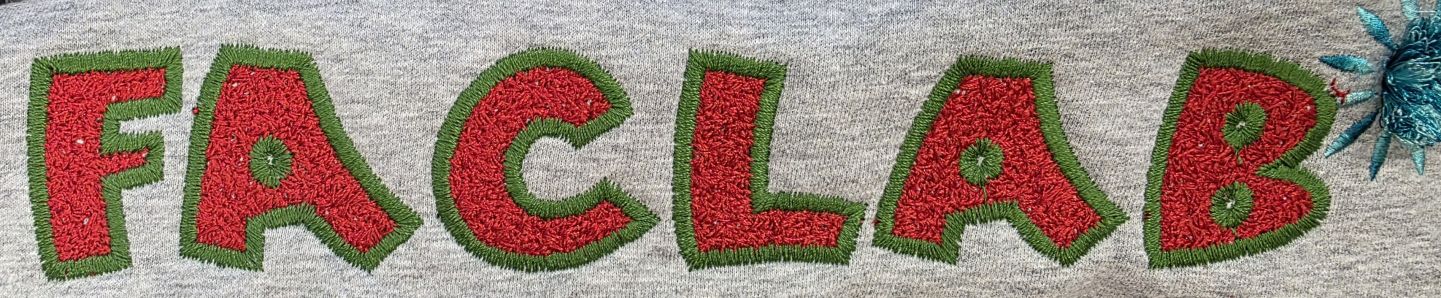 Faux chenille avec une police numérisée d'EmbroideryStudio (avec un fil coton 12)
 -
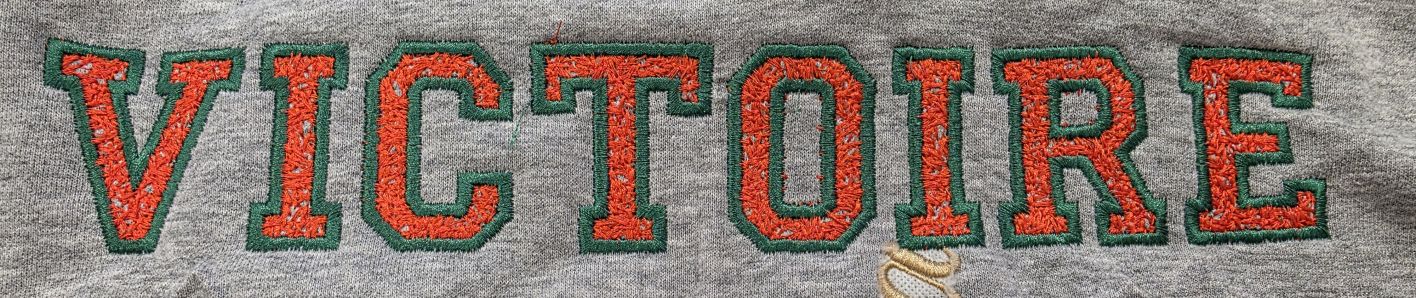 Version Hatch "bricolée" avec un remplissage relativement léger.
.jpg)

La démarche est similaire dans un autre logiciel :
- Créer le lettrage avec une police « appliqué », ici on prend « College Appliqué ».
- Mettre à la bonne taille, par exemple 45 mm, et augmenter un peu la largeur.
- Désassembler le lettrage en lettres individuelles, puis à nouveau désassembler ces lettres en composants (break apart).
- Garder les simples contours et les satins ; supprimer les autres objets (une sous-couche).
- Transformer ces contours en remplissages avec le contrôle dans la barre de menu contextuelle.
- Enlever les superpositions dans des lettres comme « O », « R » ou « A ».
- Il faut configurer un point de tige pointillé (angl. stipple stem stitch) selon les principes suivants : il doit s'insérer dans les espaces, donc un espacement des boucles petit ; il ne doit pas dépasser le satin qui couvre, donc marge = 2 ; il faut que ce soit dense pour un effet faux chenille, donc largeur du zigzag = 3 ou 4 avec un espacement entre 1 et 2 et un point multiple pour du fil 40. Plusieurs combinaisons sont bonnes et on conseille de tester 2–3 solutions, cf. ci-dessous.
Configuration retenue :
- Pour un fil 40 (épais) : espacement de boucle = 1, marge = 2, largeur = 3, espacement = 1, angle = 50, nombre de passages = 3.
- Pour un fil 40 (léger) : espacement de boucle = 1, marge = 3, largeur = 4, espacement = 1,5, angle = 50, nombre de passages = 3.
- Pour un fil 12 : espacement de boucle (angl. loop spacing) = 1, marge (angl. inset step) = 2, largeur (angl. width) = 4, espacement (angl. spacing) = 1,5, angle = 50, nombre de passages (angl. Stroke) = 1.
Finitions :
- Configurer le satin : espacement à 3,8, sous-couches centrales et zigzag.
- Trier le tout en 2 couleurs, puis regrouper le remplissage en point de tige et le lettrage en satin en un seul objet.
- Pour améliorer la couverture du point de tige pointillé, on pourrait encore ajouter des bordures en point de tige. Alternativement, on peut arrondir légèrement les coins des remplissages en point de tige ou simplement déplacer quelques nœuds.
Voici quelques images qui montrent des variantes : la police originale d'EmbroideryStudio, brodée avec du fil 12. Pour Hatch, on a testé six variantes :
- Répétitions : ligne 1 = aucune, ligne 2 = trois fois.
- Largeur du zigzag : colonne 1 = 4, colonne 2 = 3, colonne 3 = 3.
- Densité du zigzag : colonne 1 = 1,5, colonne 2 = 1,2, colonne 3 = 1.
-
 Police de broderie Vermicelli d'EmbroideryStudio 2026, configurée pour du fil coton 12
 -
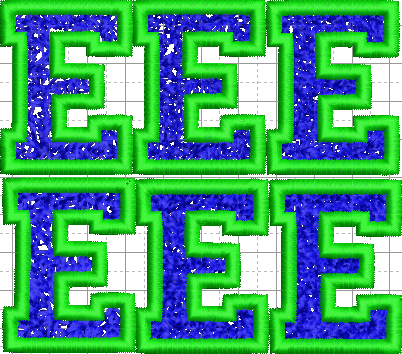 Simulation de différentes configurations pour Hatch 4
 -
 Test de configurations
.jpg)


Outils pour créer des polices
Il est possible de créer ses propres alphabets brodés à l'aide de modules spécialisés ou manuellement. Cela demande de numériser chaque caractère avec des paramètres adaptés à sa taille cible, de gérer l'ancrage, l'espacement et les repères de base (baseline, alignement vertical), et de tester le rendu sur tissu avant validation.
Quelques outils disponibles :
- Wilcom EmbroideryStudio (version « Designing ») inclut Alphabet Creator et exporte au format .ESA. Vendu séparément à 999 €.
- Ink/Stitch inclut des outils de création de polices importables dans le module de lettrage. Ce mécanisme a permis à la communauté de contribuer un grand nombre de polices.
- Embrilliance StitchArtist 3 (niveau 3) inclut Publishing Fonts, qui crée d'abord un fichier .BE puis exporte en .BX.
- Embroidery Office inclut Embroidery Font Builder et Embroidery Font Builder Advanced. La version standard demande une numérisation manuelle ; la version Advanced accepte des polices TTF comme point de départ.
Numériser manuellement du texte
La numérisation manuelle est possible pour des projets uniques ou très spécifiques. Elle offre une grande flexibilité mais exige une bonne maîtrise du logiciel.
- Numériser chaque lettre en choisissant le type de point approprié — généralement le satin, ce qui nécessite de diviser correctement les lettres en segments, de relier les parties de manière fluide et d'optimiser la direction des points. On peut importer des vecteurs issus de polices TrueType désassemblées dans un logiciel de dessin.
- Gérer l'ordre de couture et les arrêts pour éviter les sauts inutiles.
- Compenser les déformations dues au tissu (effets pull/push) en adaptant les formes.
- Ajuster les sous-couches et la densité selon la taille, le tissu et le fil.
Cette méthode est la plus exigeante, mais donne un contrôle total. Pour un lettrage de grande taille, un simple point de remplissage tatami suffit souvent.
Importer et utiliser des motifs de lettres brodées
Certains alphabets sont vendus sous forme de fichiers individuels (ex. 26 fichiers .PES pour A–Z sur Etsy). Dans ce cas, chaque lettre est importée comme un motif indépendant, et l'utilisateur doit placer, aligner et espacer manuellement chaque caractère. Cette méthode est fastidieuse, mais parfois la seule option pour certaines polices artistiques ou décoratives.
Certains logiciels comme Hatch 3 ou Ink/Stitch permettent d'associer des lettres à des touches du clavier, ce qui facilite leur réutilisation.
Procédure dans Hatch 3 :
- Dézipper les fichiers de lettres dans un dossier accessible.
- Ouvrir ce dossier dans la bibliothèque de dessins.
- Créer une nouvelle collection en indiquant la hauteur de référence, le minimum et le maximum (ex. 80 mm, vérifiable dans « Informations relatives au dessin »).
- Pour chaque lettre : sélectionner le fichier, lui associer un caractère du clavier, cliquer sur « Mapper ».

Une fois la collection créée, elle s'utilise comme une police personnalisée dans le module de lettrage :

Procédure dans Ink/Stitch :
L'outil « Lettres vers police » convertit un ensemble de lettres numérisées en une police utilisable directement dans le module de lettrage. Un petit effort initial, mais rentable si l'on utilise souvent la même police.
Conseils pratiques
Astuces
- Évitez d'utiliser directement des polices TTF/OTF : même avec conversion automatique, vérifiez toujours les lignes de direction et la densité.
- Ne brodez pas de satins étroits sur des T-shirts légers : le tissu risque de se déformer ou de se déchirer.
- Testez toujours le lettrage à la taille réelle sur le tissu final prévu.
- Pour les petits lettrages, prévoyez une sous-couche très stable : deux sous-couches ou un point couchant.
- En dessous de 5 mm, préférez un point droit triple au satin, ou utilisez un fil très fin (60 wt ou 75 wt).
- Pour les phrases longues, fractionnez le texte en plusieurs objets pour mieux contrôler l'ordre de broderie.
- Ne numérisez jamais un lettrage à partir d'une image : le rendu sera presque toujours médiocre.
- Consultez le manuel en ligne pour visualiser les polices disponibles avec leurs exemples.
Liens :