InkStitch - Kursunterlangen Stickkurs: Difference between revisions
mNo edit summary |
|||
| Line 1: | Line 1: | ||
{{Entwurf | {{Entwurf}} | ||
{{Tutorial | {{Tutorial | ||
Revision as of 17:31, 17 March 2026
Dieser Artikel ist ein Entwurf oder das Resultat einer provisorischen automatischen Übersetzung. Sein Inhalt verlangt noch viel Arbeit
Einführung
Dieses 4-stündige Präsenzmodul (!) führt anhand einiger leicht umsetzbarer Beispiele in die Nutzung der Stickplattform InkStitch ein. Für weitere Details konsultieren Sie bitte das offizielle Handbuch, insbesondere die Sticharten-Bibliothek. Diese Seite ist kein Tutorial, sondern dient als direkte Unterstützung für einen Präsenzkurs.
Lernziele
- Grundprinzipien der Maschinenstickerei
- Einfache Füllstiche erstellen mit Ink/Stitch
- Geradstiche erstellen mit Ink/Stitch
- Beschriften mit Ink/Stitch
- Grundmanipulationen der Vektorgraphik mit InkScape
- Stickmaschine verwenden
- Satinstiche erstellen mit verschiedenen Methoden
- Andere Füllmethoden identifizieren
Zu installierende Ink/Stitch-Version: Version 3.2 (oder besser)
Interessante Ink/Stitch- und InkScape-Ressourcen
- Offizielle Dokumentation von Ink/Stitch, zum Beispiel:
- Benutzerhandbuch (sehen Sie sich das Menü links auf der Website an) oder User manual (engl.)
- Workflow (englische offizielle Dokumentation), Organisation du travail (deutsche Übersetzung)
- InkStitch Tutorials (engl.) oder Tutoriels pour Ink/Stitch
- InkScape (Zeichnen, Bearbeitung von Pfaden)
- Bearbeiten Sie die Tutorials 1–4, die im Menü „Hilfe“ von InkScape (oben rechts) verfügbar sind
- Starter-Pack
- Enthält „default.xml“, eine kleine Gunold-Palette, Abzeichenmotive und einige Emojis
- ZIP herunterladen: https://arbores.tech/e/inkstitch/starter-pack/starter-pack.zip
- Frei verwendbare Medien: siehe Links am Ende


Funktionsweise von Ink/Stitch
- Ink/Stitch ist eine Erweiterung von InkScape, einer Software für Vektorgrafik.
- Ink/Stitch ermöglicht es (über eine GUI-Oberfläche), Stickparameter zu einem SVG-Objekt hinzuzufügen, die definieren, wie dieses in Stickstiche „übersetzt“ wird. Dieses Objekt muss ein SVG-Element vom Typ „path“ (auf Deutsch „Pfad“) sein.
- Eine Engine übersetzt anschließend diese parametrisierten Objekte in einen Stickplan (den man anzeigen kann oder nicht). Dieser Plan definiert alle Stiche, die die Maschine ausführen muss. Der Plan wird anschließend in ein Maschinenformat Ihrer Wahl exportiert, zum Beispiel *.PES, *.JEF oder *.DST.
- SVG ist Teil von HTML5. Man kann daher eine Inkscape/InkStitch-Datei in einem Webbrowser öffnen und die Zeichnung sehen (nicht jedoch die Sticksimulation). Mit CTRL-U (View Page Source) kann man den SVG-Code ansehen.
- Hinweis für Informatiker: SVG basiert auf XML (trotz seiner Integration in HTML5) und ist daher erweiterbar. InkScape und Ink/Stitch fügen ihre eigenen Erweiterungen hinzu und verwenden dafür Namensräume, die am Anfang der Datei deklariert werden. Beachten Sie, dass frühe Versionen von Ink/Stitch illegale Attribute (ohne Namespace) hinzugefügt haben, die jedoch weiterhin funktionieren. Sie können den Code mit einem XML-fähigen Editor wie Visual Studio Code oder Brackets bearbeiten. Das ist einfacher als den XML-Editor in InkScape zu verwenden. Untersuchen Sie den SVG-Quellcode des zweiten Apfels rechts. Sie werden dort zusätzliche XML-Attribute sehen.
Warnhinweis
- Digitalisieren Sie keine komplexen SVG-Zeichnungen mit vielen Details
- Digitalisieren Sie keine Logos, bevor Sie einige einfachere Objekte erstellt haben
- Versuchen Sie nicht, ein mit einer Kamera aufgenommenes Bild zu digitalisieren (einfache handgezeichnete Motive oder saubere Logos lassen sich dagegen relativ leicht vektorisieren und digitalisieren). Empfohlene Strategie für zu komplexe Rasterbilder wie Fotos: Bild als Hintergrund verwenden und die Objekte neu zeichnen.
- Digitalisieren Sie keine Schriftarten – das Ergebnis wird schlecht aussehen. Verwenden Sie stattdessen das Schriftmodul von Ink/Stitch, das bereits digitalisierte Schriften nutzt. Sobald Sie jedoch Satinsäulen gut beherrschen, können Sie eigene Schriften erstellen.
- Importierte SVG-Dateien müssen überprüft und bereinigt werden (insbesondere Polygone schließen, Linien glätten und Objekte auftrennen, die aus mehreren Polygonen bestehen). Siehe unsere Hinweise zu den wichtigen InkScape-Erweiterungen.
Konfiguration von InkScape und Ink/Stitch
Eine gute Einrichtung der Arbeitsumgebung ermöglicht effizienteres Arbeiten. Eine etwas mühsame Vorbereitung kann Ihnen 1–2 Wochen Arbeit pro Jahr ersparen!
Lesen Sie Ink/Stitch personalisieren im offiziellen Handbuch (braucht ein update 17/3/2026).
Wichtigste Einstellungen (die beiden Dateien befinden sich im starterpack/config-Ordner):
- Benutzer-Tastenkürzel: Öffnen Sie den Ordner
keysüberBearbeiten -> Einstellungen -> Systemund kopieren Sie die Dateidefault.xmlvom starterpack, Ordner config. - Garndateien installieren:
Erweiterungen -> InkStitch -> Addons für Ink/Stitch installieren.Alles anklicken und Anwenden. - Erweiterungen Menü
Erweiterungen -> InkStitch -> Verwaltung der Garnfarben -> Benutzerdefinierte Palette installierenund anschließend die Datei *.gpl im selben Ordner config auswählen - Pfadkonturen und Richtungen:
Bearbeiten > Einstellungen > Werkzeuge > Knoten. DannUmriss zeigenundZeige die Pfadrichtung an Aussenlinieanklicken.
Aktivität: Digitalisierung eines einfachen Emojis mit Tatami-Füllung
Diese Aktivität hat folgende Ziele:
- Eine SVG-Zeichnung so vorbereiten, dass ihre Objekte für die Stickerei parametrisiert werden können
- Füllungen mit einem Tatami-Stich erzeugen
Die Tataimifüllung ist eine der fünf Grundformen der Maschinenstickerei. Die anderen sind: Geradstich, Satin/Zickzack, programmierter Stich und manueller Stich.
Ein Emoji als SVG auswählen und herunterladen
Live-Demo: Eine einfache Zeichnung anpassen und/oder verwenden
Öffnen Sie in InkScape eine Clipart-Datei aus dem Ordner clipart des Starter-Packs.
Anpassung der Größe einer SVG-Zeichnung
Nachdem Sie die Zeichnung in InkScape geöffnet haben, müssen Sie zunächst die Größe der Zeichnung sowie die Größe des Dokuments anpassen. Dies erfolgt in drei Hauptschritten (insgesamt 8 Schritte). Überlegen Sie zuerst, welche Größe Ihre Stickerei haben soll, und berücksichtigen Sie dabei die Größe Ihrer Stickrahmen. Diese Einstellungen können zwar später geändert werden, aber da die Stickerei materiellen Einschränkungen unterliegt (Rahmengröße, Garnstärken, physische Bewegung der Nadel (1/10 mm), Dehnungseffekte usw.), ist es besser, von Anfang an im richtigen Maßstab zu arbeiten. Für diesen Kurs darf die Breite oder Höhe 48 mm nicht überschreiten!
Schritte zur Anpassung der Größe einer Zeichnung (siehe auch die Bildschirmkopien unten)
A. Schritte 1–3: Maßeinheiten anpassen
Datei -> Dokumenteneinstellungen....:- Anzeigeeinheiten = mm
- Benutzerdefiniert = mm
- Skalierung = 1
- Englisch:
File -> Document Properties: Display units = mm, Custom size = mm, Scale x = 1
B. Schritte 4–5: Größe der Zeichnung anpassen
CTRL-A, anschließend die Proportionen in der Menüleiste sperren- Die Größe auf maximal 45 mm einstellen
C. Schritte 6–8: Größe des Dokuments anpassen
- CTRL-A, dann
Datei -> Dokumenteneigenschaften -> Seite an Inhalt anpassen - Englisch: CTRL-A, dann
File -> Document Properties,Resize page to content - Alternativ können Sie die Dokumentgröße entsprechend der Größe Ihres Stickrahmens festlegen, z.B. 50x50mm für ein 5x5cm rechteckiger Rahmen
- Es wird empfohlen, mindestens eine Randzone von 2 mm hinzuzufügen. Wir bevorzugen etwa 1 cm.
- Wenn Sie weitere Elemente hinzufügen oder die Größe ändern, müssen Sie Schritt „C“ wiederholen. Das SVG-Dokument muss kleiner sein als der Rahmen, den Sie verwenden möchten (siehe die verfügbaren Rahmen der Brother PR1050X).

Kontrolle: Alle Elemente (mit CTRL-A ausgewählt) müssen sich innerhalb des Rechtecks befinden, das die Größe des Dokuments darstellt. So stellen Sie sicher, dass die Stickerei in den Rahmen passt. Eine Stickdatei kann nicht wesentlich verkleinert oder vergrößert werden, ohne bestimmte Designelemente neu zu überdenken und die Stiche neu zu generieren.
Parameter der automatischen Füllung
- Handbuch: Füllstich (bitte lesen!!)
Jede zu füllende Fläche muss ein Polygon in Form eines SVG-Pfads ohne Kontur sein.
- Um eine Füllung zu erzeugen, muss die Kontur entfernt werden, sodass nur die Fläche übrig bleibt. Falls nötig:
Menü Objekt -> Füllung und Kontur -> TAB Kontur„Keine Farbe“ auswählen oder alternativ Shift-Klick unten links im Arbeitsbereich- Englisch:
Object -> Fill and Stroke -> TAB Stroke Paint„No paint“ auswählen
Um ein Stickobjekt zu parametrisieren, öffnen Sie das Parameterfenster:
Extensions -> InkStitch -> Parameter (CTRL-MAJ-P). Siehe Abbildung unten.
Die folgenden Bilder zeigen zwei verschiedene Objekte in der englischen und französischen Oberfläche: einen Stiel und ein Blatt. Beide haben unterschiedliche Stichrichtungen.
Es gibt mehrere Parameter, die wichtigsten sind:
- Die Füllmethode: automatische Füllung beibehalten
- Der Füllwinkel (gegen den Uhrzeigersinn):
Angle des lignes de points - Lücken zwischen Abschnitten schließen: verwenden, wenn eine größere Fläche gefüllt wird und die Simulation zeigt, dass sie von mehreren Seiten aus gestickt wird. Dadurch lassen sich weiße Linien vermeiden, die durch Verzerrungen entstehen können.
- Länge des Füllstichs:
Longueur maximale du point de remplissage - Die Dichte zwischen den Reihen:
Espacement entre les rangés(engl.spacing between rows). Empfohlen sind Werte zwischen 0,2 (5 Reihen/mm) und 0,25 (4,5 Reihen/mm). - Standardmäßig erzeugt Ink/Stitch 4 versetzte Reihen. Eine Änderung dieser Zahl verändert das visuelle Ergebnis deutlich (3 = glatter, 5 = kräftiger).
- Dehnungsausgleich: sehr wichtig, um zu kompensieren, dass Stiche sich in Stichrichtung zusammenziehen. Es wird empfohlen, den Standardwert von 0,3 mm zu belassen oder Tatami-Flächen manuell zu überlappen.
Weitere Einstellungen:
- Wenn Sie eine sehr leichte Stickerei erstellen, entfernen Sie den Unterpfad (
chemin de dessous) - Lassen Sie die Parameter für die Unterlage (zweiter Reiter) unverändert, außer bei sehr leichter Stickerei – dann kann sie entfernt werden
- Konsultieren Sie auch das Handbuch!
Mehrere Objekte können gleichzeitig ausgewählt werden, oder auch eine ganze Gruppe bzw. Ebene. Wir empfehlen jedoch, die Objekte einzeln zu parametrisieren, damit man beispielsweise die Stichrichtung variieren kann.
Die Funktionen von Ink/Stitch werden ständig weiterentwickelt. Die Benutzeroberfläche kann sich ändern, aber die Prinzipien bleiben gleich.
Sortierung der Objekte
Die Reihenfolge der zu stickenden Objekte muss festgelegt werden, bevor man mit Objekttransformationen beginnt.
- Das Objektfenster öffnen (
Menü Objekt -> Ebenen und Objekte) - Die Objekte am unteren Ende des Stapels werden zuerst gestickt. Die Verwendung von Gruppen oder Ebenen (eine Ebene ist im SVG ebenfalls eine Gruppe) hat keinen Einfluss: Wenn Ink/Stitch auf eine Gruppe trifft, stickt es zuerst das unterste Element der Gruppe. Für einfache Zeichnungen wird daher von der Verwendung von Ebenen und Gruppen abgeraten.
- Objekte können nach oben oder unten verschoben werden (Drag-and-Drop mit der Maus oder mit den Pfeilen)
Simulation
Qualität des Motivs prüfen
Sobald Sie mit den Parametern zufrieden sind, können Sie die Stiche, die Stickreihenfolge, Sprungstiche usw. anzeigen lassen.
- Das oder die Objekte auswählen oder alles abwählen, um das gesamte Motiv zu sehen
Extensions -> Ink/Stitch -> Visualisieren & Exportieren -> Simulator(CTRL-MAJ-L)
Überprüfen Sie: Stickreihenfolge, fehlende starke Überlappungen, allgemeines Erscheinungsbild
Wenn die Simulation nicht startet, liegt wahrscheinlich ein Fehler in einem Objekt vor. Schließen Sie das Fenster und lesen Sie die Fehlermeldung.
- Wenn der Pfad kein Polygon ist, muss er geglättet oder manchmal getrennt werden. Alternativ kann eine „Knotenoperation“ erforderlich sein (wird in der nächsten Sitzung gezeigt)
- Wenn das Objekt kein Pfad ist, muss es in einen Pfad umgewandelt werden
Visuelle Darstellung prüfen
Um eine „realistische“ Simulation zu erhalten, muss ein Stickplan erzeugt werden:
Extensions -> Ink/Stitch -> Visualisieren & Exportieren -> Vorschau des Stickplans(CTRL-MAJ-L), Methode „realistisch“ (normaler Computer) oder „realistisch hohe Qualität“ (leistungsstarker Computer)
Die Maschinen-Datei erzeugen und an die Stickmaschine übertragen
- Die Stickdatei mit der einfachen Methode exportieren:
- Englisch:
File -> Save a copy - Französisch:
Fichier -> Enregistrer une copie
- Das passende Dateiformat für Ihre Maschine auswählen (*.pes oder *.dst für Brother Maschinen)
- Die Datei an einem gewünschten Ort auf Ihrem Computer speichern
- Die Datei auf einen USB-Stick übertragen
Drei Optionen: Experten im Vektorzeichnen vs. Anfänger
Verwendung der Maschine
- .....
- Standardmäßig verwendet Haushaltsstickerei Fäden Gewicht 40 und Sticknadeln Größe 75
- Mit Faden 60 und feiner Nadel kann man kleine Satins sticken, insbesondere Schrift.
Übung: Manipulationen in InkScape
Beispiel zum Herunterladen, wenn Sie dieselbe Zeichnung verwenden möchten
- Smiling Face With Heart-shaped Eyes, Version Twemoji (SVG)
- Alternativ: lokale Datei Smiling Face With Heart-shaped Eyes
Weitere empfohlene Zeichnungen
Sie können auch eine andere einfache SVG-Zeichnung suchen. Es wird empfohlen, mit Emojis aus der Schriftart „Twitter“ zu arbeiten. Das Emoji muss einfach sein, zum Beispiel: Emoticons, Hände, Obst und Gemüse. Keine PNG/JPG, keine komplizierten SVG-Dateien!!
- Wenige Elemente (!)
- Keine kleinen Details (sonst sollten Sie sie entfernen)
- Wenige Linien (siehe Punkt 1)
SVG-Zeichnungen für Twitter-Emoji-Schriften findet man auf mehreren Websites. Wir empfehlen, sie bei iconify.design zu beziehen.
Umgang mit zusammengesetzten Objekten und Überlagerungen
(1) Ink/Stitch verlangt, dass eine Füllung mit einem einzigen Objekt erstellt wird, das die Form eines geschlossenen Polygons haben muss. Falls nötig, müssen Objekte daher getrennt werden.
(2) Grafiker arbeiten fast immer mit überlagerten Ebenen. Daher müssen alle importierten Zeichnungen überprüft und diese Überlagerungen entfernt werden! Es ist möglich, ein kleines Objekt (z. B. einen Mund oder ein Auge) über eine bereits gestickte Fläche (z. B. ein Gesicht) zu sticken. Man sollte jedoch niemals zwei oder mehr dichte Schichten übereinander sticken, da die Stickerei sonst hart und gespannt wird. Ab etwa vier Schichten kann die Nadel brechen (oder Schlimmeres). Eine Maschinenreparatur kann mehrere hundert Franken kosten …
Live-Demo: Augen in Herzform

Zusammengesetzte Polygone trennen
Manchmal befinden sich mehrere Polygone in einem einzigen Pfad und lassen sich leicht trennen, zum Beispiel zwei Augen oder zwei Augenbrauen.
- Objekt auswählen, dann
CTRL-MAJ-KoderMenü Pfad -> Zerlegen
Englisch: Path -> Break Apart (Ctrl-Shift-K)

Falls nötig, müssen die Farben repariert werden (Menü Object -> Fill & Stroke / Objet Fond et Contour) oder besser die Palette am unteren Rand des Bildschirms verwenden.
Überlagerungen mit dem Operator „Vereinfachen/Auflösen“ verwalten
- Pfad -> Aplatir – entfernt alle Überlagerungen
- Achtung: Funktioniert nur, wenn die Objekte korrekt gezeichnet sind (geschlossene Polygone, keine überlagerten Knoten). Daher müssen Objekte überprüft und gegebenenfalls repariert werden, wenn das Ergebnis nicht korrekt ist. Denken Sie daran, die empfohlenen Reparatur-Erweiterungen aus Réparation de noeuds et segments dupliqués avec les outils MightyScape zu installieren.
Überlagerungen mit dem Operator „Differenz“ verwalten
Bearbeiten Sie die Objekte im Objektfenster von unten nach oben (Position hinten → vorne) und führen Sie Subtraktionen wie im folgenden Beispiel aus (Operator „Differenz“ CTRL_-).
Beispiel: Wir wollen vermeiden, dass die großen Herzen dieses Emojis über das Gesicht gestickt werden.
Um ein Objekt „Herz“ von einem Objekt „Gesicht“ zu subtrahieren:
- Herz duplizieren:
CTRL_D(oder Kontextmenü -> Duplicate)- Das subtrahierte Objekt wird gelöscht, daher muss es vorher dupliziert werden. Das höhere Objekt im Stapel wird subtrahiert, nicht das zuletzt ausgewählte! Ein dupliziertes Objekt wird immer oben eingefügt, daher gibt es kein Problem.
- Größe des duplizierten Objekts verkleinern (es befindet sich oben im Objektstapel):
- Französisch:
Chemin -> ÉroderoderCTRL_( - Englisch:
Path -> Inset
- Französisch:
- Gesicht und dupliziertes Herz auswählen
MAJ-Clic - Menü
Chemin -> Différence(engl.Path -> Difference) oderCTRL_- - Farbe bei Bedarf korrigieren
Weitere Werkzeuge in InkScape 1.3+ zur Verwaltung von Überlagerungen
- Pfad -> Frakturieren : trennt überlappende Pfade in separate Objekte
- Mehrere Operationen zum Vereinigen, Subtrahieren oder Schneiden sind mit dem Shape Builder möglich (3. Symbol in der Werkzeugleiste links). In der Praxis ist es jedoch oft einfacher, die einfachen Pfadoperationen zu verwenden.
Objekte bei Bedarf in Pfade umwandeln
Ink/Stitch arbeitet vorzugsweise mit Objekten vom Typ „Pfad“. Wenn Ihre Zeichnung „Primitive“ enthält, wie einen Kreis (circle), ein Rechteck (rect) oder auch Text, müssen diese manchmal in Pfade umgewandelt werden:
- Englisch:
Path -> Object to path - Französisch:
Chemin -> Objet en chemin
Im Zweifel: Alles auswählen (CTRL-A) und in Pfade umwandeln.
Zwischen Füllung und Kontur wählen
Ein Objekt sollte entweder eine Kontur oder eine Füllung haben, um ein gutes Ergebnis zu erzielen. Genauer gesagt:
- Eine Linie sollte eine Kontur sein (und kein langes, dünnes Polygon)
- Ein zu füllendes Polygon muss eine Füllung haben, aber keine Kontur
- Ein Polygon, das als „Line Art“ gestickt wird, sollte eine Kontur haben, aber keine Füllung
Achtung: Manche Zeichnungen enthalten schlecht geschlossene Polygone. Um sie zu schließen, kann man sie glätten (CTRL-L), ein Reparaturwerkzeug verwenden oder das fehlende Segment manuell identifizieren und schließen.
Knoten-Chirurgie
Oft muss man Pfade mit dem Knotenbearbeitungswerkzeug bearbeiten, was hier nicht im Detail erklärt wird. Es wird dringend empfohlen, mit einem Tutorial zu üben.
Prinzipien

(Demo, falls noch Zeit bleibt)
Lesen Sie: Inkscape - édition des chemins, insbesondere den Abschnitt über Knoten bearbeiten.
Beispiel Noun Project
- Die Icons des Noun Project eignen sich im Allgemeinen gut für Stickerei, benötigen jedoch oft etwas Vorbereitungszeit.
- Sie werden häufig als ein einziger Pfad geliefert, der zuerst zerlegt werden muss (engl. Break apart):
Pfad -> Zerlegen(CTRL-SHIFT-K), um anschließend Objekt für Objekt zu bearbeiten. - Wenn Linien tatsächlich Füllungen sind, kann man
Werkzeuge: Kontur -> Kontur in Pfad umwandelnverwenden, um sie in Linien umzuwandeln.
Beschriftung
Im Allgemeinen ist es besser, bereits digitalisierte Schriftarten zu verwenden, da die Digitalisierung einzelner Buchstaben schwierig und zeitaufwendig ist.
- Offizielles Handbuch (unbedingt lesen!)
Eine Beschriftung erstellen
Extensions -> Ink/Stitch -> Lettering(Frz.Lettrage)- Eine kleine Schriftart auswählen (Geneva, Small usw.), abhängig von der Anzahl der Buchstaben, und den Text einfügen. Nur wenige Schriftarten eignen sich für ein kleines Abzeichen! Einige, wie Glacial Tiny, sind bereits für Garn 60 digitalisiert und müssen mit einer Nadel 60 gestickt werden.
- Die Größe im Beschriftungswerkzeug einstellen (Sie können später zurückgehen, wenn die Größe nicht passt)
- Auf
Apply and Quit(Frz.Appliquer et Quitter) klicken
Hier ein Screenshot aus Ink/Stitch 3.1, der die wichtigsten Schritte für den Einstieg in das Beschriftungswerkzeug zeigt:
- Die Filter nutzen. Hier wird „small“ ausgewählt
- Die Schriftart auswählen und die Beschreibung sorgfältig lesen (insbesondere den Hinweis zur Verwendung einer Nadel 60)
- Den Maßstab der Schrift festlegen (hier bleibt er bei 50 %)
- Die Ausrichtung festlegen
- Den Text eingeben
- Entscheiden, ob und gegebenenfalls wo der Faden abgeschnitten werden soll (zu viele Schnitte ziehen am Stoff)
Warnung: Digitalisierte Schriftarten sind für eine bestimmte Größe optimiert. Skalieren Sie eine Schrift daher nicht mit einer InkScape-Transformation. Im besten Fall erhalten Sie ein zweifelhaftes Erscheinungsbild, im schlimmsten Fall entstehen Knoten oder Fadenbrüche. (Mit Garn 60 und einer Nadel 60, die von Hand eingefädelt wird (!!), kann man die Größe etwa um weitere 40 % reduzieren.)
Eine bestehende Beschriftung lässt sich leicht ändern:
- Beschriftung auswählen
- Das Beschriftungswerkzeug öffnen (CTRL-SHIFT-Q)
Der InkStitch-Schriftkatalog
- Die offizielle Schriftbibliothek bietet einen Überblick über alle verfügbaren Schriftarten
- Jede Schrift ist detailliert beschrieben (Glyphen, Größen, gestickte Beispiele). Klicken Sie darauf!
Ausrichtung entlang einer Kurve
- Eine Linie zeichnen. Um entlang eines runden Abzeichens zu sticken, zeichnen Sie einen Kreis und behalten Sie anschließend ein Segment
- Die Beschriftung und die Linie auswählen
- Menü Ink/Stitch -> Beschriftung entlang eines Pfads
- Falls nötig CTRL-Z und erneut versuchen
- Danach muss diese Linie verborgen werden, damit sie nicht gestickt wird (alternativ kann man eine Anweisung hinzufügen, die das Objekt als nicht stickbar markiert)
Tipps:
- Für eine Platzierung innerhalb einer gebogenen Linie: eine Linie zeichnen, die etwa 20 % länger als die Beschriftung ist, und „extend“ aktivieren
- Keine zu engen Kurven verwenden
- Die Richtung der Linie beeinflusst die Platzierung, z. B. von links nach rechts, um den Text innerhalb der Kurve zu platzieren. Die Richtung eines Pfads kann mit
Pfad -> UmkehrenoderCTRL-Rgeändert werden - Vergessen Sie nicht, die Linie zu verstecken oder als nicht stickbar zu markieren
- Einzelne Buchstaben können bei Bedarf manuell neu positioniert werden
Aktivität: Digitalisierung von Linien
Ziele:
- Linien mit einfachem, wiederholtem oder dreifachem Geradstich digitalisieren
Live-Demo, Hinzufügen von Linien zu einem bereits verwendeten Objekt
InkScape-Zeichnungen mit Linien
Erstellen Sie Objekte mit Linien. Sie haben mehrere Möglichkeiten:
- Line-Art-SVG importieren (kann kompliziert werden, daher eher vermeiden)
- Mit dem Werkzeug „Freihand“ (Bleistift) oder dem Bézier-Werkzeug zeichnen
- Einem Polygon eine Kontur hinzufügen und die Füllung entfernen
- Ein primitives Objekt erstellen, die Kontur behalten und es anschließend in einen Pfad umwandeln
Tipps zum Freihandzeichnen:
- In der Menüleiste oben: Glättung auf etwa 50 setzen (sonst später mit CTRL-L glätten)
- Die Füllung auf „keine Füllung“ setzen und der Kontur eine Farbe Ihrer Wahl geben (dies kann auch nach dem Zeichnen der Linie erfolgen)
Transformationen zur Vorbereitung der Digitalisierung
- Das Objekt muss ein Pfad sein (dies betrifft insbesondere Konturen primitiver Polygone wie Kreise!)
- Es ist besser, eine Linie mit Anfang und Ende zu definieren, aber Ink/Stitch verarbeitet auch Konturen von Polygonpfaden ohne klar sichtbaren Anfang oder Ende.
Ältere Version 2.x
- In Versionen < 3.0 wurde eine „normale“ Linie mit einem unschönen Zickzackstich gestickt. Um einen einfachen, wiederholten oder dreifachen Geradstich zu erhalten, mussten gestrichelte Linien verwendet werden. Daher musste jede Linie in eine gestrichelte Linie umgewandelt werden.
Objekt -> Füllung und Kontur -> TAB Konturstil. Beliebige gestrichelte Linie auswählen und die Breite auf etwa 0,2 oder 0,25 mm setzen- Englisch:
Object -> Fill and Stroke -> Tab Stroke style
Ink/Stitch-Parameter
Eine einzelne Linie wird nur selten verwendet. Daher sollte man eine Linie entweder zweimal wiederholen oder einen Dreifachstich verwenden. Die wichtigsten Parameter sind:
- Anzahl der Wiederholungen: 1–3
- Dreifachstich (vorwärts → zurück → vorwärts): 1–2 Wiederholungen. Standardmäßig steht die Wiederholungszahl für den Dreifachstich auf 0 (keine Wiederholung). 2 bedeutet einen fünffachen Stich.
- Geradstichlänge: zunächst den Standardwert (1,5 mm) beibehalten.
Kombinationen aus vielen Wiederholungen und Dreifachstichen sollten vermieden werden, da sonst zu viele Einstiche an derselben Stelle entstehen und dadurch Knoten oder Stoffbeschädigungen auftreten können. Man kann jedoch eine Wiederholung eines Dreifachstichs verwenden.

Tipp: Verwenden Sie wiederholte Linien oder nebeneinanderliegende Dreifachstiche mit einem Abstand von etwa 0,4 mm, um „dicke Linien“ von etwa 0,5 bis 1,5 mm zu sticken. Unterhalb von etwa 1,5 mm ergibt ein Satin-Stich meist kein gutes Ergebnis.
Soit vous travaillez sur votre propre design, soit vous pouvez faire cet exercices qui consiste à créer des contours de remplissage en satin. On conseille aux novices en dessin InkScape d'ajouter des contours satins à un emoji de type "smilie", ou encore de transformer certains éléments (bouche, nez) en satin. Voir aussi Liste des emojis à broder

Version brodeable, paramétrée. A télécharger pour s'exercer

Version brodeable avec bordures, a télécharger pour jouer


Voici un autre exemple que vous pouvez peaufiner, on peut par exemple transformer la manche de la hache en satin, ou encore améliorer le sang. Ce dessin est composé des emojis 🙅 (person gesturing NO) et 🪓 (axe) avec un ajout de sang "custom".

Sinon, dessinez un objet de A-Z ou importez un SVG "raisonable" (peu de détails).
Soit vous travaillez sur votre propre design, soit vous réalisez cet exercice, qui consiste à créer des contours de remplissage en satin. Pour les novices en dessin avec InkScape, il est conseillé d'ajouter des contours satin à un emoji de type smiley, ou encore de transformer certains éléments (bouche, nez) en satin. Voir aussi Liste des emojis à broder.
Version brodable, paramétrée, à télécharger pour s'exercer
Version brodable avec bordures, à télécharger pour expérimenter
Voici un autre exemple que vous pouvez peaufiner. On peut, par exemple, transformer le manche de la hache en satin, ou encore améliorer le sang. Ce dessin est composé des emojis 🙅 (person gesturing NO) et 🪓 (axe), avec un ajout de sang personnalisé.
Sinon, dessinez un objet de A à Z ou importez un fichier SVG raisonnable, c'est-à-dire avec peu de détails.
no, sorry I want a German translation
Entweder arbeiten Sie an Ihrem eigenen Design oder Sie machen diese Übung, die darin besteht, Satinfüllungs-Konturen zu erstellen. Anfänger im Zeichnen mit InkScape wird empfohlen, Satin-Konturen zu einem Emoji vom Typ Smiley hinzuzufügen oder bestimmte Elemente (Mund, Nase) in Satin umzuwandeln. Siehe auch Liste der zu stickenden Emojis.
Stickbare Version, parametrisiert. Zum Herunterladen und Üben
Stickbare Version mit Umrandungen, zum Herunterladen und Experimentieren
Hier ist ein weiteres Beispiel, das Sie weiter ausarbeiten können. Man kann zum Beispiel den Stiel der Axt in Satin umwandeln oder das Blut verbessern. Diese Zeichnung besteht aus den Emojis 🙅 (Person macht eine Nein-Geste) und 🪓 (Axt) sowie einem hinzugefügten benutzerdefinierten Bluteffekt.
Ansonsten zeichnen Sie ein Objekt von A bis Z oder importieren Sie eine vernünftige, d. h. wenig detaillierte SVG-Datei.
Die Stiche von Ink/Stitch 3
Hier ist eine gestickte Übersicht der Stiche von Ink/Stitch 3.2 (Juni 2025). Einige davon werden im Modul cours initiation à la broderie numérique - InkStitch III vorgestellt.
Die Version 3.3 (Frühjahr 2026) ergänzt:
- Kreuzstiche
Weitere Füllstiche werden in den folgenden Modulen behandelt.
ChatGPT says: ```mediawiki == Die Stiche von Ink/Stitch 3 == Hier ist eine gestickte Übersicht der Stiche von Ink/Stitch 3.2 (Juni 2025). Einige davon werden im Modul cours initiation à la broderie numérique - InkStitch III vorgestellt.
Die Version 3.3 (Frühjahr 2026) ergänzt: * Kreuzstiche Weitere Füllstiche werden in den folgenden Modulen behandelt. ```
Erinnerung an einige Prinzipien
Verwendung von Ink/Stitch (siehe InkStitch - installation aus Sitzung #1)
- Es ist unbedingt erforderlich, die Anzeige der Konturen und der Konturrichtung zu konfigurieren
- Es wird außerdem empfohlen, Tastenkürzel und eine Palette zu installieren (siehe Starter Pack)
Starter Pack
- Enthält "default.xml", eine kleine Gunold-Palette, Abzeichen-Motive und einige Emojis.
- ZIP herunterladen: https://arbores.tech/e/inkstitch/starter-pack/starter-pack.zip
- Entpacken
Die Stickstiche
- Es gibt drei grundlegende Stiche in der Maschinenstickerei: Geradstich, Satin und Tatami-Füllung.
- Geradstiche werden für "Line Art" (Redwork usw.), für Konturen, zum "Zeichnen" über einer Füllung, für programmierte Stiche usw. verwendet.
- Der Satin dient dazu, breite Linien (1,5 bis 6 mm) sowie unregelmäßige Kolonnen (z. B. Blätter, Lippen, Schrift usw.) zu erstellen. Mit einem Satin lassen sich starke Licht- und Glanzeffekte erzeugen.
- Die Tatami-Füllung wird verwendet, um Flächen zu bedecken (geschlossene Polygone).
Es existieren mehrere andere Fülltypen. Beispielsweise kann man statt eines Tatami eine Kontur-, Kreis- oder geteilte Satinfüllung verwenden.
Der Dehnungseffekt (engl. pull)
- Es gibt eine Dehnung entlang der Stichrichtung, daher muss dieser Effekt kompensiert werden. Entweder zieht man das Objekt manuell in Stichrichtung auseinander oder man fügt eine Kompensation in den Parametern hinzu. Bei kleinen Objekten kann man auch alles überlappen lassen (etwa 0,4 mm).
Zu vermeiden
- Konturen eines Polygons kreuzen (wie in einer "8") → die Form kann nicht gefüllt werden
- Mehr als 2 Tatami-Schichten übereinander legen → die Stickerei wird hart ("Beton"), Nadeln brechen
- Zu schmale Satins erstellen (<1,5 mm) → zu starke Dehnung, "Betonlinie", Stoff reißt bei T-Shirts
- Zu viele Schnitte nebeneinander setzen (Verriegelungsstiche) → Nadeln brechen, unangenehm zu tragen
- Auf elastischen Stoffen (die meisten) ohne Stabilisator sticken → starke Verformungen
Ink/Stitch-Konventionen
- Um einen Geradstich (einfach, dreifach oder wiederholt) zu erstellen, muss eine Linie ohne Füllung gezeichnet werden
- Um einen Satin zu erstellen, benötigt man einen Pfad mit zwei Rails (siehe unten).
- Um eine Füllung zu erstellen, zeichnen Sie ein einfaches Polygon (ohne Kontur!).
Reihenfolge
- Das Panel
objet -> objetsermöglicht es, Objekte in der Stickreihenfolge zu sortieren. Unten im Stapel = Hintergrund = zuerst gestickt. Man kann auch das WerkzeugEdition->réemplier les objets ...verwenden. - Es ist möglich, die Richtung von Linien umzukehren (
chemin->inverser, engl. path->reverse). Mit diesen Befehlen lassen sich Ein- und Austrittspunkte von Füllungen neu definieren, um die Fadennutzung zu optimieren. - Das Werkzeug "Auto-route satin" ermöglicht es, das Routing für eine Serie von Satin-Objekten zu optimieren. Einige Kolonnen werden für diese Optimierung geschnitten. Siehe Satin-Tools für weitere Informationen.
Programm des Moduls
Dieses Modul ist hauptsächlich der Erstellung von Satins gewidmet, d. h. Linien oder andere schmale Formen, die mit parallelen Stichen gefüllt werden.
Es gibt zwei Arten von Satin-Kolonnen:
- Satins, die durch einen Pfad aus zwei Linien mit gleicher Knotenzahl definiert sind
- Satins, die durch einen Pfad aus zwei Linien definiert sind, die durch Linien verbunden sind (Richtungsstreben)
Erstellung von Satins: Diese Pfade können auf verschiedene Weise erstellt werden, z. B. durch Zeichnen oder durch Transformationen.
- Ein erstes Beispiel zeigt, wie Abzeichen und Badges erstellt werden und wie man Schriftzüge erstellt. Beide verwenden Satin.
- Anschließend betrachten wir einige Zeichen- und Transformationstechniken genauer. Wir beginnen damit, eine SVG-Linie (also eine dicke Kontur) in Satin-Rails mit Streben umzuwandeln.
Anatomie einer Satin-Kolonne
Eine Satin-Kolonne wird definiert durch:
- Einen einzelnen SVG-Pfad, auch Rail genannt
- Enthält zwei Unterpfade, die in dieselbe Richtung verlaufen. Ich nenne sie ebenfalls Rails
- Die beiden Unterpfade müssen entweder die gleiche Anzahl von Knoten haben oder Richtungsstreben (engl. "rungs"), die wir ebenfalls Streben oder Richtungslinien nennen.
- Die beiden Rails müssen in dieselbe Richtung verlaufen, da die Software die gegenüberliegenden Punkte in der Reihenfolge verbindet, in der sie auf jedem Rail erscheinen.


Wichtig. Um die Richtung einer der beiden Linien umzukehren, wählen Sie die Linie mit dem Werkzeug "Knoten", dann Menü: Pfad -> Umkehren (engl.: Path -> Reverse)
Live-Demo Lippen: Emoji Kiss Mark aus der Schrift Noto (Google), modelliert mit 2 Satin-Kolonnen
- Die folgenden Lippen bestehen aus zwei Objekten, jedes mit Richtungslinien, die leicht zum Zentrum zeigen.
- Zeigen Sie den Effekt einer Richtungsänderung, ändern Sie die Orientierung einer Strebe.

Stickfertige Datei (download)

Simulation


Physikalische Einschränkungen von Satins
Breite
Breite eines Satins: zwischen 1,5 mm und 6 mm:
- Kleiner als 1,5 mm → Bildung einer "Wurst", Stoffrisse
- Größer als 6 mm → fragiles Ergebnis. Einige Maschinen verweigern Satins über 12 mm
Kompensation
- Da Satin stark "zieht", sollte man in der Regel etwa 10 % Dehnungskompensation hinzufügen (das entspricht 0,2 mm bei einem 2 mm-Satin). Bei Pullovern verwende ich zwischen 0,4 mm und 0,6 mm.
- Durch Hinzufügen von Dehnung lässt sich auch die Breite eines Satins verändern, ohne ihn neu zu zeichnen.
Einführungsaktivität: Abzeichen erstellen, Schrift und Satinlinien
Ziele:
- Parameter von Objekten festigen
- Eine bereits parametrisierte Zeichnung mit Satin-Rand wiederverwenden
- Linien in Satinstichen digitalisieren (Einführung für die nächste Sitzung)
- Das Lettering-Modul verwenden
- Stick-Demo eines Abzeichens (Patch)
Um sich auf die wichtigsten Schritte zu konzentrieren, nehmen wir einige Abkürzungen im Vergleich zum vollständigen Designprozess
- indem wir eine bereits für die Stickerei vorbereitete Patch-Vorlage verwenden.
- indem wir bereits fertige Vektorbilder verwenden. Sie können jedoch auch eigene Objekte zeichnen, zum Beispiel ein Emoji aus der ersten Sitzung wiederverwenden, sofern ein Element sich für ein Satin-Objekt eignet.
Zusammenfassung der Teilaktivitäten:
- Öffnen Sie eine Patch-Vorlage (entweder aus dem Starter Pack oder rechts). Der Patch ist stickfertig, ändern Sie nichts daran.
- Fügen Sie ein einfaches Vektorbild hinzu, das eine dicke Linie enthält, die in Satin umgewandelt wird.
- Fügen Sie einen kurzen Schriftzug hinzu
(1) Patch-Vorlage herunterladen oder öffnen
Live-Demo Verwendung einer Patch-Vorlage
- Es wird empfohlen, entweder einen quadratischen Patch von 6,2 cm oder einen rechteckigen Patch von 82×62 mm zu verwenden. Diese finden Sie im Starter Pack oder alternativ zum Download in diesem Webordner (Dateien
*inkstitch.svg)
- Datei -> Öffnen ..... Datei auswählen.
(2) Einfaches Bild mit einem Satin-Element einfügen
Wählen Sie ein neues Objekt aus dem Starter Pack. Alternativ können Sie ein Motiv aus Modul 1 wiederverwenden, sofern es mindestens einen Satin benötigt.
Zu erledigen:
- Importieren Sie das gewählte Vektorbild und zentrieren Sie alles vertikal und horizontal (Align & Distribute); das gesamte Motiv muss innerhalb der Patch-Konturen liegen. Mit anderen Worten: Das Bild sollte nicht größer als etwa 4,5 cm sein. Es wird sogar empfohlen, es etwas kleiner zu machen. So können Sie zusätzlich einen Schriftzug einfügen.
- Positionieren Sie das Objekt über den Patch-Objekten, die zuerst gestickt werden sollen.
- Sie können das Objekt entgruppieren
Object->Grouper Object -> Ungroup(CTRL-SHIFT-G)


(4) Füllung, Satin-Kolonne und Schrift erstellen
Um Stickobjekte zu erstellen, arbeitet man am besten nach Objekttyp. Aus Ihrer Vektorzeichnung erstellen wir drei Arten von Stickmotiven: Füllung, Satin-Kolonne und Schrift.
Erinnerung: Tatami-Füllung oder andere (falls notwendig)
- Objekt auswählen
- Einige Objekte müssen eventuell in Pfade umgewandelt werden mit
Chemin -> Objet en cheminoder engl.Path - > Object to path - Objekt auswählen und parametrieren:
Extensions -> Ink/Stitch -> Params - Einstellungen:
- Winkel (Stichrichtung) auf 30 setzen
- Abstand zwischen Linien 0.20 (dicht) bis 0.25
- Eine Unterlage (engl. underlay) hinzufügen, um Verformungen zu reduzieren
- Klicken auf
Appliquer et Quitterapply & quit
Satin Option 1: Satin-Kolonne aus einer Linie
- Falls das Objekt kein Linienobjekt ist (sondern ein Polygon), zeichnen Sie eine Linie darüber
- Linienbreite zwischen 3 und 5 mm einstellen (2 bis 6 mm):
Objet->Fond et contour(engl.Fill & Stroke > Stroke style) - Objekt auswählen und konvertieren:
Extensions->Ink/Stitch->Outils: satin->trait en satin - Parameter der Satin-Kolonne einstellen in
Extensions -> Ink/Stitch -> Params, mindestens eine Underlay-Art hinzufügen - Klicken auf
Appliquer et Quitter
Lettrage
Extensions -> Ink/Stitch -> Lettrage- Eine kleine Schrift auswählen und Text einfügen
- Größe im Lettering-Tool einstellen
Appliquer et Quitter
Warnung: Digitalisierte Schriften sind für bestimmte Größen optimiert. Skalieren Sie eine Schrift nicht mit Inkscape-Transformationen.
(5) Sticksimulation und Reihenfolge
Um eine Vorschau zu erhalten:
- Objekt(e) auswählen
Extensions -> Ink/Stitch -> Visualiser & Exporter -> Simulateur/Aperçu réaliste
Reihenfolge organisieren:
- Tab
Object -> Objects - Objekte per Drag-and-Drop verschieben
(6) Stickdatei erstellen
File -> Enregistrer une copie- Richtiges Maschinenformat wählen (*.pes oder *.dst für die Brother PR1050X)
- Datei speichern
- Auf USB-Stick kopieren
Der Knockdown-Stich
Wenn man auf ein T-Shirt sticken möchte, kann man den Stoff mit einem Knockdown-Stich stabilisieren, eine Art leichtes Gitter.
Methode:
- Alle Objekte auswählen, die unterstützt werden sollen
- Knockdown-Tool starten
Dialog:
- Tools: fill -> Selection to knockdown stitch
Zusätzliche Informationen zum Satin
Satin in der klassischen Digitalisierung
Ein Satin-Objekt direkt zu digitalisieren ist vor allem dann nützlich, wenn man Stickobjekte mit einem Hintergrundbild zeichnet.
- Zeichnen Sie einen Zickzack (es gibt auch andere Möglichkeiten), dann Werkzeuge:satin -> Zickzacklinie zu Satin
Satin mit der Knoten-Methode definieren (Beispiel)
Die Methode, bei der ein Satin durch Knotenpaare in zwei gegenüberliegenden Linien definiert wird, ist die präziseste, aber auch die mühsamste, da sichergestellt werden muss, dass die Anzahl der Knoten auf beiden Seiten identisch ist. Das ist nicht immer einfach, insbesondere wenn es sich um einen komplizierten Pfad handelt oder wenn sich ein Knoten unter einem anderen versteckt.
Erinnerung: Inkscape - édition des chemins
Beispiel Rainbow
Live-Demo
Hier ist ein Beispiel, das Sie untersuchen oder verwenden können:

Diese Methode wird empfohlen, wenn Sie ein Motiv später skalieren möchten. Hier ein einfaches Beispiel, basierend auf dem Emoji „Rainbow“. Man kann es beliebig vergrößern oder verkleinern, solange die Grenzen der Maschine berücksichtigt werden (Ein Satin sollte mit Garn 40 mindestens 1,5 mm breit sein und maximal etwa 1,2 cm – dieser Wert hängt von der Maschine ab und nicht vom Garngewicht). Für einen stabilen Satin empfiehlt man eine maximale Breite von 6 mm.

Erklärung einer Patch-Umrandung
Live-Demo
http://tecfa.unige.ch/guides/embroid/emoji/AAA_EMOJIS/AA_PATCH_APPLIQUE/
Die Satinlinie der Patch-Umrandung, die zu Beginn dieses Moduls gezeigt wurde, vermeidet die Verwendung von Traverslinien. Sie ist durch etwa 8 Knoten definiert (2 für jede Ecke). Dadurch lässt sie sich vergrößern oder verkleinern, um den Druck präzise zu kalibrieren. Dieses Beispiel zeigt den Nutzen dieser Methode. Es ist sehr schwierig, eine Umrandung exakt auszurichten, wenn sie mit Traverslinien erstellt wurde.
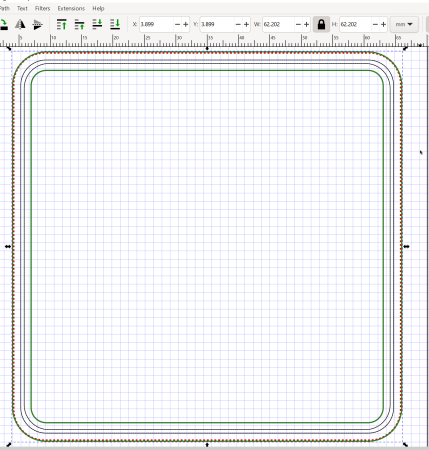
Inkstitch-patch-62mm-square lock-picture.png Satin der Umrandung des quadratischen Patches
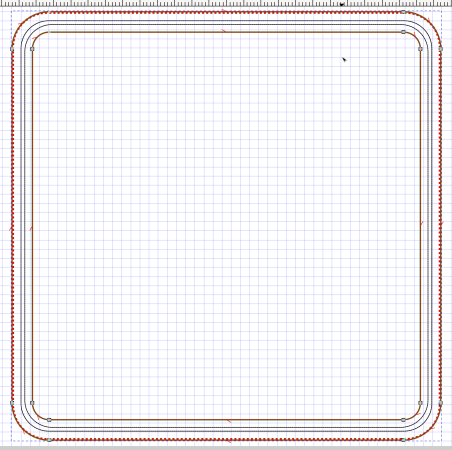
Inkstitch-patch-62mm-square lock-picture-2.png Satin der Umrandung des quadratischen Patches


Satin mit Traverslinien erstellen (bis)
Es gibt mehrere Möglichkeiten, einen Satin zu erstellen, der aus zwei beliebigen Linien besteht:
Zuerst zeichnen, dann zusammenfügen
Zwei Linien zeichnen, dann die Traverslinien hinzufügen, anschließend alles auswählen (CTLR-A) und kombinieren (CTRL-K). Keine Vereinigung (!), jedes Objekt muss ein „Element“ innerhalb des Pfades bleiben.
Traverslinien zu einem Pfad hinzufügen
Die SHIFT-Taste (fr. MAJ) gedrückt halten, um ein Element zu einem Pfad hinzuzufügen. Ein Element direkt in einen Pfad einzufügen ist eine schnellere Methode.
Eine Kontur in einen Satin umwandeln
Um Rails aus der Umrandung eines Objekts zu erstellen, empfiehlt man zwei Methoden.
1) Einfachste Methode:
- Füllung entfernen
- Konturstärke auf mindestens 1,5 mm einstellen
- Linie mit den Satin-Werkzeugen in ein Satin-Objekt umwandeln (siehe oben)
2) Chemin -> Contour en chemin, anschließend die Knoten an beiden Enden aufbrechen.
Beispiel:
- Eine Ellipse zeichnen
- Füllung entfernen, Kontur auf > 1,5 mm setzen (2 bis 4 mm sind ideal)
Chemin->Contour en chemin(Stroke to path)- Füllung des neuen Objekts entfernen
- Konturen auf 0,2 mm Stärke setzen
- Zwei gegenüberliegende Knoten aufbrechen
- Traverslinien/Richtungslinien hinzufügen (oder die Anzahl der Knoten ausgleichen)
- Richtung überprüfen: beide Linien müssen in dieselbe Richtung verlaufen
Hier ist ein Bild mit einer Ausgangszeichnung und dem erwarteten Ergebnis:





Freie Übung (optional)
Entweder arbeiten Sie an Ihrem eigenen Design oder Sie machen diese Übung, die darin besteht, Satinfüllungs-Konturen zu erstellen. Anfänger im Zeichnen mit InkScape wird empfohlen, Satin-Konturen zu einem Emoji vom Typ Smiley hinzuzufügen oder bestimmte Elemente (Mund, Nase) in Satin umzuwandeln. Siehe auch Liste der zu stickenden Emojis.
Stickbare Version, parametrisiert. Zum Herunterladen und Üben
Stickbare Version mit Umrandungen, zum Herunterladen und Experimentieren
Hier ist ein weiteres Beispiel, das Sie weiter ausarbeiten können. Man kann zum Beispiel den Stiel der Axt in Satin umwandeln oder das Blut verbessern. Diese Zeichnung besteht aus den Emojis 🙅 (Person macht eine Nein-Geste) und 🪓 (Axt) sowie einem hinzugefügten benutzerdefinierten Bluteffekt.
Ansonsten zeichnen Sie ein Objekt von A bis Z oder importieren Sie eine vernünftige, d. h. wenig detaillierte SVG-Datei.
Links
Offizielles Handbuch
- Satin-Tools (Handbuch)
- Satin-Kolonne (Handbuch)
Unsere Resources
Quelldateien und stickbare Dateien:
Verschiedene Emoji-Dateien
Links zu Tutorials und Workshops
- Cours d'initiation à la broderie numérique (FacLab UniGE)
- Guide de tutoriels de broderie machine Alle EduTechWiki-Tutorials zur Maschinenstickerei
Externe Ressourcen
Software (unbedingt zu installieren)
Emoji-Ressourcen:
- https://keyboard.cool/db
- https://icon-sets.iconify.design/twemoji/ (SVG-Code zum Kopieren und Einfügen)